Domain computer-monitore.de kaufen?
Wir ziehen mit dem Projekt
computer-monitore.de um.
Sind Sie am Kauf der Domain
computer-monitore.de interessiert?
domain@kv-gmbh.de · 0541-91531010
Domain computer-monitore.de kaufen?
Werden 2 Monitore als 1 erkannt?
Nein, in der Regel werden zwei Monitore nicht als ein Monitor erkannt. Jeder Monitor wird als eigenständiges Display behandelt und kann individuell konfiguriert werden. Es ist jedoch möglich, die Monitore so einzurichten, dass sie als erweiterte Anzeige fungieren und den Desktop über beide Monitore erstrecken. **
Wie kann ich Desktop 1 auf Monitor 1 und Desktop 2 auf Monitor 2 anzeigen lassen?
Um Desktop 1 auf Monitor 1 und Desktop 2 auf Monitor 2 anzuzeigen, müssen Sie die Anzeigeeinstellungen Ihres Computers anpassen. Gehen Sie dazu zu den Systemeinstellungen oder klicken Sie mit der rechten Maustaste auf den Desktop und wählen Sie "Bildschirmauflösung" oder "Anzeigeeinstellungen". Dort können Sie die Monitore auswählen und die gewünschte Anordnung festlegen. **

Ähnliche Suchbegriffe für 2-für-1
Top-Angebote
Produkte zum Begriff 2-für-1:
-
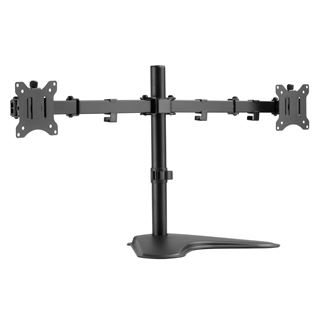
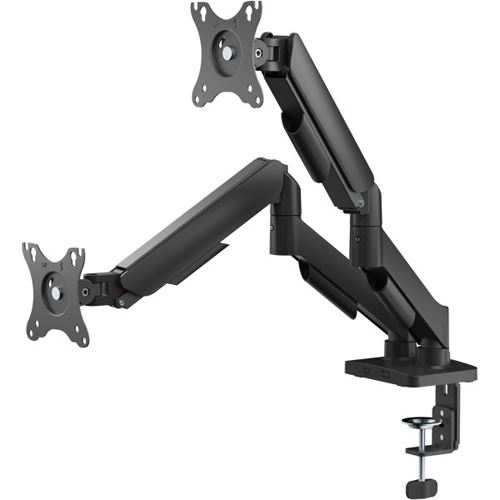
my wall HEG10L Monitor Halterung Monitor Halterung für 2 Monitore 17 - 32Für 2 Monitore von 17" bis 32" geeignet, Belastbar bis 10 kg pro Monitorarm, 180° schwenkbar und 360° drehbar, Ergonomische Höhenverstellung mit 408 mm, VESA kompatibel mit 75 x 75 und 100 x 100, Kabelmanagement für saubere Arbeitsplätze,37,99 €*Versand: 0,00 €Sichere Weiterleitung zum Anbieter
-
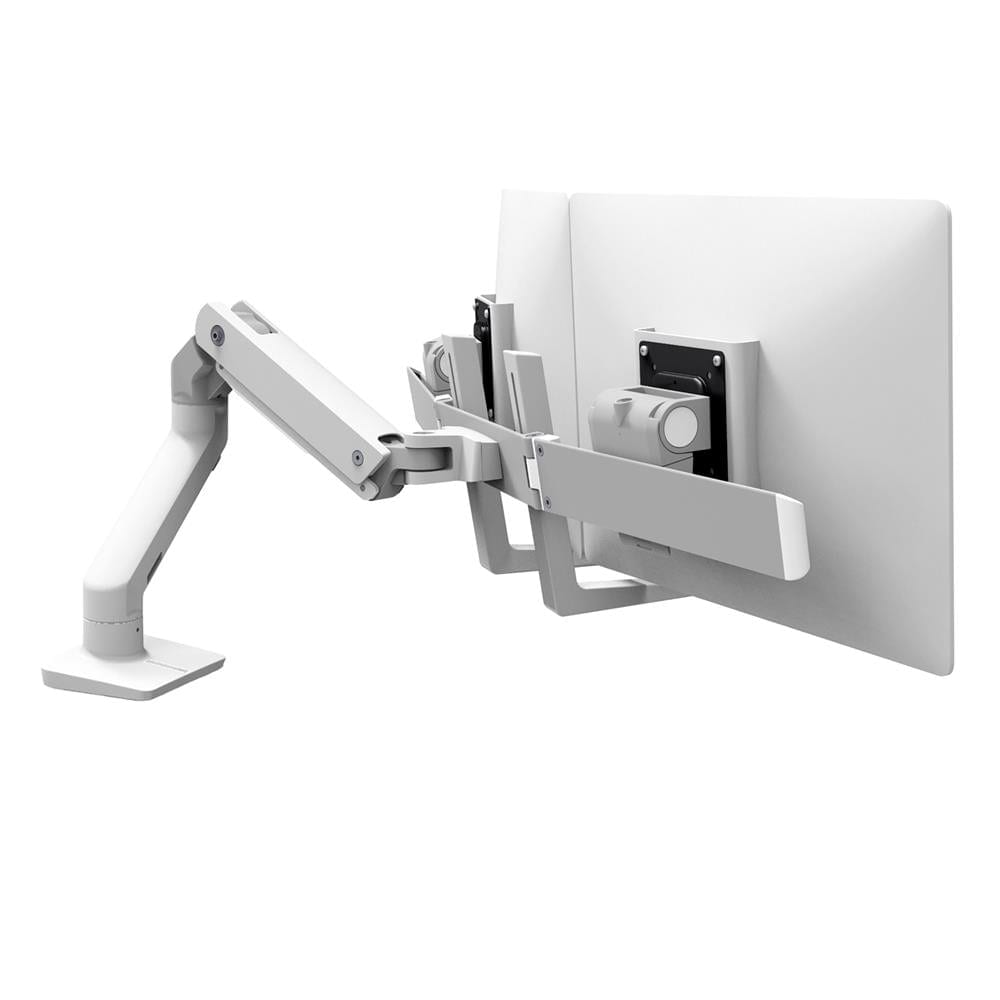
Ergotron HX Dual Monitor Arm für 2 Monitore, Tischhalterung (weiß)Monitorarm/Tischhalterung für zwei Monitore / Maximale Bildschirmgröße: je 32 Zoll / Maximales Gesamtgewicht: 15,9 Kg / Höhenverstellbar, neigbar, schwenkbar, drehbar / 10 Jahre Herstellergarantie466,65 €*Versand: 6,99 €Sichere Weiterleitung zum Anbieter

-
Welcher Computer ist besser, Computer 1 oder Computer 2?
Es ist schwierig zu sagen, welcher Computer besser ist, da dies von den individuellen Bedürfnissen und Vorlieben abhängt. Computer 1 könnte besser sein, wenn man viel Wert auf Grafikleistung legt, während Computer 2 besser geeignet sein könnte, wenn man viel Speicherplatz benötigt. Letztendlich hängt die Entscheidung davon ab, welche Funktionen und Leistungen für den jeweiligen Nutzer am wichtigsten sind. **
-
Wie kann man Bildschirm 1 und 2 tauschen?
Um Bildschirm 1 und 2 zu tauschen, müssen Sie die Anzeigeeinstellungen Ihres Computers öffnen. Dies kann je nach Betriebssystem variieren, aber normalerweise finden Sie diese Einstellungen, indem Sie mit der rechten Maustaste auf den Desktop klicken und "Anzeigeeinstellungen" auswählen. Dort können Sie die Position der Bildschirme ändern, indem Sie sie per Drag & Drop verschieben oder die primäre Anzeige auswählen. Stellen Sie sicher, dass beide Bildschirme ordnungsgemäß angeschlossen und erkannt werden, bevor Sie die Einstellungen ändern. Nachdem Sie die gewünschten Änderungen vorgenommen haben, bestätigen Sie diese und überprüfen Sie, ob die Bildschirme erfolgreich getauscht wurden. **
-
Wie kann ich Bildschirm 1 und 2 tauschen?
Um Bildschirm 1 und 2 zu tauschen, musst du die Anzeigeeinstellungen deines Computers öffnen. Gehe dazu auf den Desktop, klicke mit der rechten Maustaste und wähle "Anzeigeeinstellungen" aus. Dort siehst du eine Übersicht deiner Bildschirme. Ziehe den Bildschirm 2 an die Position von Bildschirm 1, um sie zu tauschen. Bestätige die Änderungen und überprüfe, ob die Bildschirme nun in der gewünschten Reihenfolge angezeigt werden. **
-
Warum ist 1 + 1 = 2 und 2 + 1 = 3?
Die Gleichung 1 + 1 = 2 basiert auf dem Konzept des Zählens und der Addition. Wenn wir eine Einheit (1) zu einer anderen Einheit (1) hinzufügen, erhalten wir zwei Einheiten (2). Ähnlich ergibt die Addition von zwei Einheiten (2) und einer weiteren Einheit (1) drei Einheiten (3). Dies sind grundlegende mathematische Prinzipien, die auf der Logik und dem Verständnis von Zahlen basieren. **

Wie kann ich Monitor 1 und 2 tauschen?
Um Monitor 1 und 2 zu tauschen, musst du zuerst sicherstellen, dass beide Monitore ordnungsgemäß an den Computer angeschlossen sind. Öffne dann die Anzeigeeinstellungen auf deinem Computer, normalerweise erreichbar über einen Rechtsklick auf den Desktop. Dort kannst du die Position der Monitore ändern, indem du sie einfach per Drag & Drop verschiebst. Stelle sicher, dass du die Änderungen speicherst, damit sie dauerhaft übernommen werden. Wenn du weitere Hilfe benötigst, kannst du auch die Bedienungsanleitung deiner Monitore konsultieren oder den Hersteller kontaktieren. **
Wie wechsle ich den Monitor von 2 auf 1?
Um den Monitor von 2 auf 1 zu wechseln, öffnen Sie die Einstellungen auf Ihrem Computer und suchen Sie nach den Display-Einstellungen. Dort sollten Sie die Option finden, den Monitor auszuwählen, den Sie verwenden möchten. Wählen Sie den gewünschten Monitor aus und speichern Sie die Einstellungen. **
Top-Angebote
Produkte zum Begriff 2-für-1:
-
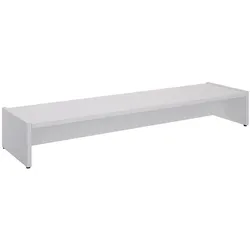
Caro Möbel Schreibtischaufsatz für 2 Monitore, Monitor Erhöhung, WeissDer Monitorständer ist in den Massen 100 x 15 x 27 cm erhältlich und eignet sich ideal für den Bürogebrauch. Er besteht aus einer robusten Spanplatte, die mit Melaminharz beschichtet ist, was ihn kratzfest und pflegeleicht macht. Der Ständer ist so konzipiert, dass er zwei LCD-Bildschirme oder einen Drucker mit einem maximalen Gewicht von bis zu 15 kg tragen kann.39,90 €*Versand: 0,00 €Sichere Weiterleitung zum Anbieter
-
my wall HEG10L Monitor Halterung Monitor Halterung für 2 Monitore 17 - 32Für 2 Monitore von 17" bis 32" geeignet, Belastbar bis 10 kg pro Monitorarm, 180° schwenkbar und 360° drehbar, Ergonomische Höhenverstellung mit 408 mm, VESA kompatibel mit 75 x 75 und 100 x 100, Kabelmanagement für saubere Arbeitsplätze,37,99 €*Versand: 0,00 €Sichere Weiterleitung zum Anbieter
-
Werden 2 Monitore als 1 erkannt?
Nein, in der Regel werden zwei Monitore nicht als ein Monitor erkannt. Jeder Monitor wird als eigenständiges Display behandelt und kann individuell konfiguriert werden. Es ist jedoch möglich, die Monitore so einzurichten, dass sie als erweiterte Anzeige fungieren und den Desktop über beide Monitore erstrecken. **
-
Wie kann ich Desktop 1 auf Monitor 1 und Desktop 2 auf Monitor 2 anzeigen lassen?
Um Desktop 1 auf Monitor 1 und Desktop 2 auf Monitor 2 anzuzeigen, müssen Sie die Anzeigeeinstellungen Ihres Computers anpassen. Gehen Sie dazu zu den Systemeinstellungen oder klicken Sie mit der rechten Maustaste auf den Desktop und wählen Sie "Bildschirmauflösung" oder "Anzeigeeinstellungen". Dort können Sie die Monitore auswählen und die gewünschte Anordnung festlegen. **
-
Welcher Computer ist besser, Computer 1 oder Computer 2?
Es ist schwierig zu sagen, welcher Computer besser ist, da dies von den individuellen Bedürfnissen und Vorlieben abhängt. Computer 1 könnte besser sein, wenn man viel Wert auf Grafikleistung legt, während Computer 2 besser geeignet sein könnte, wenn man viel Speicherplatz benötigt. Letztendlich hängt die Entscheidung davon ab, welche Funktionen und Leistungen für den jeweiligen Nutzer am wichtigsten sind. **
-
Wie kann man Bildschirm 1 und 2 tauschen?
Um Bildschirm 1 und 2 zu tauschen, müssen Sie die Anzeigeeinstellungen Ihres Computers öffnen. Dies kann je nach Betriebssystem variieren, aber normalerweise finden Sie diese Einstellungen, indem Sie mit der rechten Maustaste auf den Desktop klicken und "Anzeigeeinstellungen" auswählen. Dort können Sie die Position der Bildschirme ändern, indem Sie sie per Drag & Drop verschieben oder die primäre Anzeige auswählen. Stellen Sie sicher, dass beide Bildschirme ordnungsgemäß angeschlossen und erkannt werden, bevor Sie die Einstellungen ändern. Nachdem Sie die gewünschten Änderungen vorgenommen haben, bestätigen Sie diese und überprüfen Sie, ob die Bildschirme erfolgreich getauscht wurden. **
Ähnliche Suchbegriffe für 2-für-1
-
Ergotron HX Dual Monitor Arm für 2 Monitore, Tischhalterung (weiß)Monitorarm/Tischhalterung für zwei Monitore / Maximale Bildschirmgröße: je 32 Zoll / Maximales Gesamtgewicht: 15,9 Kg / Höhenverstellbar, neigbar, schwenkbar, drehbar / 10 Jahre Herstellergarantie466,65 €*Versand: 6,99 €Sichere Weiterleitung zum Anbieter
-
InLine Aluminium Monitor-Tischhalterung für 2 Monitore bis 32", 8kgDiese Monitorhalterung ist der Herkules unter den Monitorständern! Sie kann Monitore sicher über Ihrem Arbeitsbereich halten. Mit einem hochbelastbaren, verstellbaren Schiebesystem, das Monitore bis zu einem Gewicht von 8kg sicher hält und so zusätzlichen Platz auf dem Schreibtisch für eine verbesserte Produktivität und Arbeitsleistung freisetzt. Jeder Bildschirm kann unabhängig voneinander eingestellt werden, was eine nahtlose Ausrichtung des Bildschirms gewährleistet, während die Monitore in die beste ergonomische Position gebracht werden können. Perfekt für Finanzanalysten, Programmierer, Callcenter, Kontrollräume, Schnittplätze und mehr.Material: Aluminium, Kunststoff, StahlOberfläche: Sandgestrahltes Aluminium, PulverbeschichtungFarbe: Feine Textur GrauAbmessungen: 906x198x580mm bzw. 906x198x1008mmPassend für Bildschirmgröße: 17"-32"Geeignet für gebogene Monitore: NeinGewichtskapazität (pro Bildschirm): 8kgVESA-kompatibel: 75x75, 100x100mmNeigungsbereich: +34°~-34°Schwenkbereic...75,93 €*Versand: 5,95 €Sichere Weiterleitung zum Anbieter
-
Hellfeld, Matthias von: History für Eilige 1 & 2History für Eilige 1 & 2 , Wirklich alles, was man über Geschichte wissen muss , Steuerketten, Zahnriemen & Einbausätze > Motoren & Motorteile , Erscheinungsjahr: 20231009, Produktform: Kartoniert, Autoren: Hellfeld, Matthias von~Dichmann, Markus~Rosenplänter, Meike, Seitenzahl/Blattzahl: 736, Keyword: Buch zur Sendung; DDR; Deutschlandfunk Nova; EU; Eine Stunde History; Erster Weltkrieg; Europa; Europäische Union; Experten; Französische Revolution; Gegenwart; Geschichte; Gorbatschow; Hitler; Infotainment; Kalter Krieg; Karl der Große; NATO; NSDAP; Napoleon; Nationalsozialismus; Podcast; SPD; Stalin; UdSSR; Unterhaltung; Vergangenheit; Warschauer Pakt; Weihnachtsgeschenk; Weltgeschichte; Weltwirtschaftskrise; Zeitzeugen; Zukunft; Zweiter Weltkrieg, Fachkategorie: Europäische Geschichte~Geschichte: Ereignisse und Themen, Zeitraum: Christi Geburt bis 1500 nach Chr.~1500 bis heute, Warengruppe: HC/Geschichte/Sonstiges, Fachkategorie: Geschichte allgemein und Weltgeschichte, Thema: Verstehen, Text Sprache: ger, UNSPSC: 49019900, Warenverzeichnis für die Außenhandelsstatistik: 49019900, Verlag: Herder Verlag GmbH, Verlag: Herder Verlag GmbH, Verlag: Verlag Herder GmbH, Länge: 216, Breite: 137, Höhe: 62, Gewicht: 1048, Produktform: Klappenbroschur, Genre: Geisteswissenschaften/Kunst/Musik, Genre: Geisteswissenschaften/Kunst/Musik, Katalog: deutschsprachige Titel, Katalog: Gesamtkatalog, Katalog: Kennzeichnung von Titeln mit einer Relevanz > 30, Katalog: Lagerartikel, Book on Demand, ausgew. Medienartikel, Relevanz: 0004, Tendenz: -1, Unterkatalog: AK, Unterkatalog: Bücher, Unterkatalog: Hardcover, Unterkatalog: Lagerartikel, WolkenId: 194584830,00 €*Versand: 0,00 €Sichere Weiterleitung zum Anbieter
-
Wie kann ich Bildschirm 1 und 2 tauschen?
Um Bildschirm 1 und 2 zu tauschen, musst du die Anzeigeeinstellungen deines Computers öffnen. Gehe dazu auf den Desktop, klicke mit der rechten Maustaste und wähle "Anzeigeeinstellungen" aus. Dort siehst du eine Übersicht deiner Bildschirme. Ziehe den Bildschirm 2 an die Position von Bildschirm 1, um sie zu tauschen. Bestätige die Änderungen und überprüfe, ob die Bildschirme nun in der gewünschten Reihenfolge angezeigt werden. **
-
Warum ist 1 + 1 = 2 und 2 + 1 = 3?
Die Gleichung 1 + 1 = 2 basiert auf dem Konzept des Zählens und der Addition. Wenn wir eine Einheit (1) zu einer anderen Einheit (1) hinzufügen, erhalten wir zwei Einheiten (2). Ähnlich ergibt die Addition von zwei Einheiten (2) und einer weiteren Einheit (1) drei Einheiten (3). Dies sind grundlegende mathematische Prinzipien, die auf der Logik und dem Verständnis von Zahlen basieren. **
-
Wie kann ich Monitor 1 und 2 tauschen?
Um Monitor 1 und 2 zu tauschen, musst du zuerst sicherstellen, dass beide Monitore ordnungsgemäß an den Computer angeschlossen sind. Öffne dann die Anzeigeeinstellungen auf deinem Computer, normalerweise erreichbar über einen Rechtsklick auf den Desktop. Dort kannst du die Position der Monitore ändern, indem du sie einfach per Drag & Drop verschiebst. Stelle sicher, dass du die Änderungen speicherst, damit sie dauerhaft übernommen werden. Wenn du weitere Hilfe benötigst, kannst du auch die Bedienungsanleitung deiner Monitore konsultieren oder den Hersteller kontaktieren. **
-
Wie wechsle ich den Monitor von 2 auf 1?
Um den Monitor von 2 auf 1 zu wechseln, öffnen Sie die Einstellungen auf Ihrem Computer und suchen Sie nach den Display-Einstellungen. Dort sollten Sie die Option finden, den Monitor auszuwählen, den Sie verwenden möchten. Wählen Sie den gewünschten Monitor aus und speichern Sie die Einstellungen. **
* Alle Preise verstehen sich inklusive der gesetzlichen Mehrwertsteuer und ggf. zuzüglich Versandkosten. Die Angebotsinformationen basieren auf den Angaben des jeweiligen Shops und werden über automatisierte Prozesse aktualisiert. Eine Aktualisierung in Echtzeit findet nicht statt, so dass es im Einzelfall zu Abweichungen kommen kann. ** Hinweis: Teile dieses Inhalts wurden von KI erstellt.