Domain computer-monitore.de kaufen?
Wir ziehen mit dem Projekt
computer-monitore.de um.
Sind Sie am Kauf der Domain
computer-monitore.de interessiert?
domain@kv-gmbh.de · 0541-91531010
Domain computer-monitore.de kaufen?
Ist der iiyama Monitor defekt?
Es ist schwer zu sagen, ob der iiyama Monitor defekt ist, ohne weitere Informationen. Es könnte verschiedene Gründe geben, warum der Monitor nicht funktioniert, wie zum Beispiel ein Kabelproblem oder eine falsche Einstellung. Es wäre ratsam, den Monitor zu überprüfen und gegebenenfalls den Kundendienst des Herstellers zu kontaktieren. **
Was bedeutet es, wenn der iiyama Monitor kein Signal hat?
Wenn der iiyama Monitor kein Signal hat, bedeutet dies in der Regel, dass er kein Eingangssignal von der angeschlossenen Quelle empfängt. Mögliche Ursachen könnten ein falsch eingestellter Eingangskanal, ein defektes Kabel oder ein Problem mit der Quelle selbst sein. Es ist ratsam, die Verbindungen zu überprüfen und sicherzustellen, dass der Monitor auf den richtigen Eingangskanal eingestellt ist. **

Ähnliche Suchbegriffe für Iiyama-Monitor-XUB2797QSN-W2-2560
Top-Angebote
Produkte zum Begriff Iiyama-Monitor-XUB2797QSN-W2-2560:
-
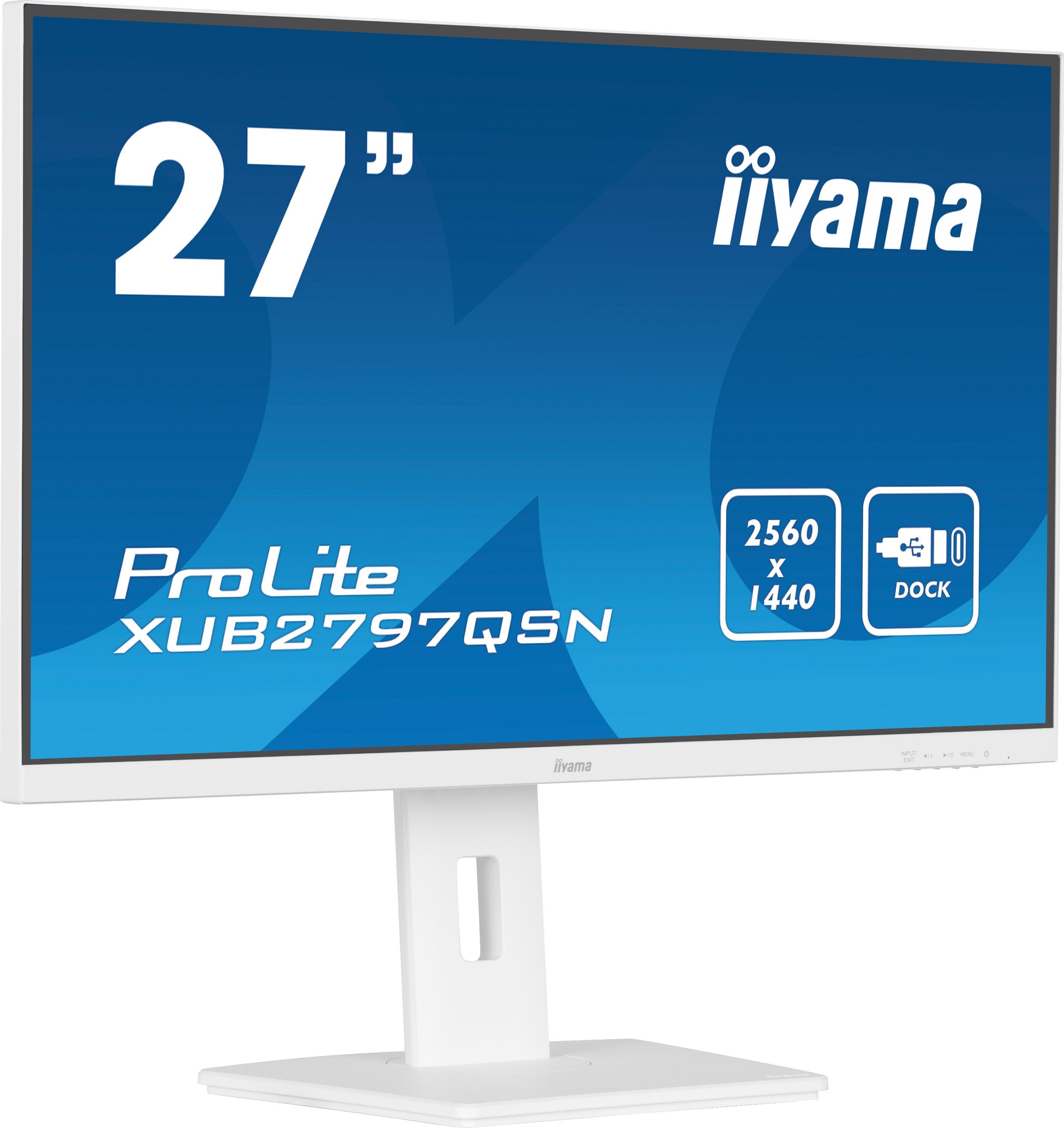
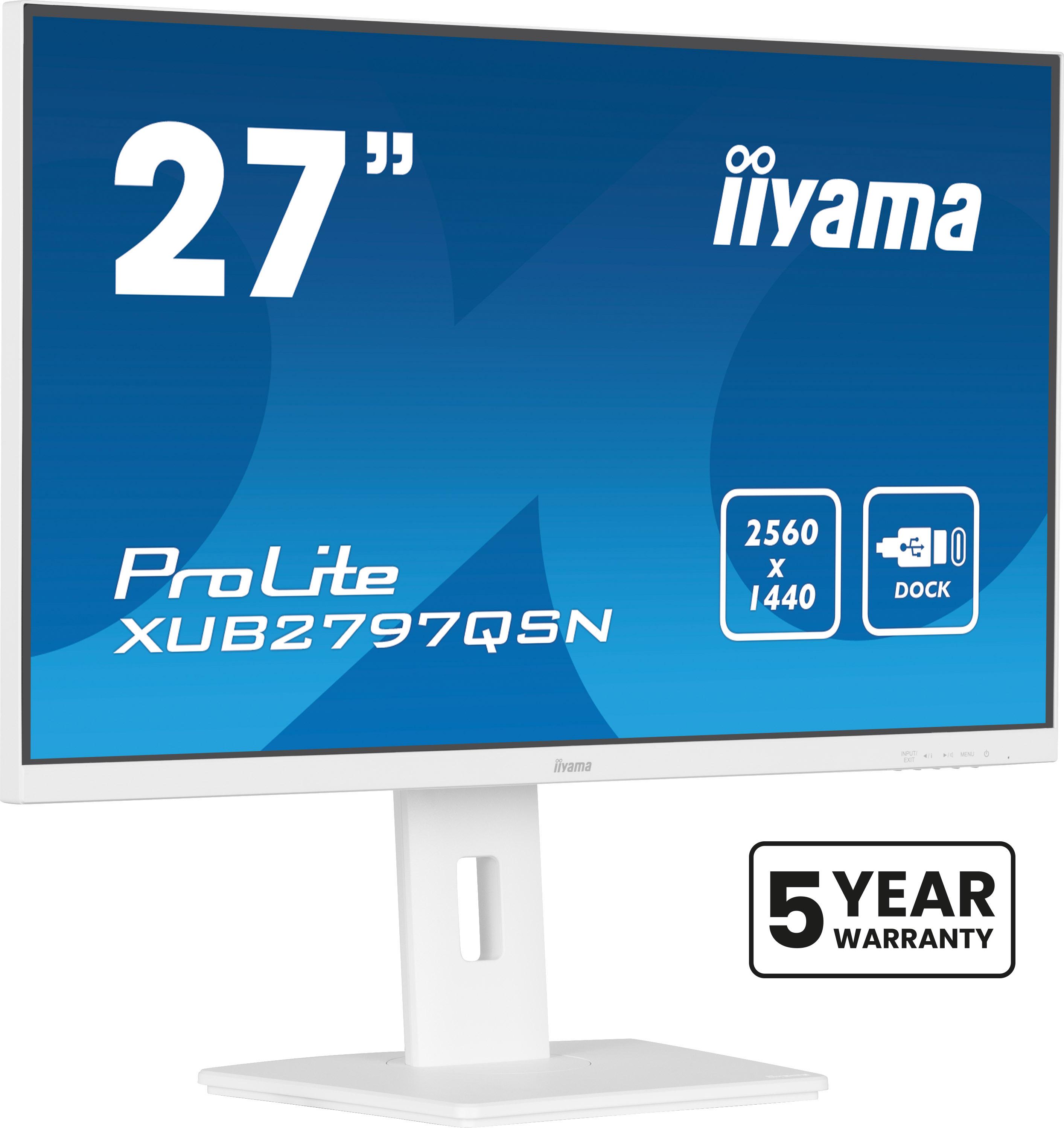
iiyama G-MASTER XUB2797QSN-W2, 68,6 cm (27"), 2560 x 1440 Pixel, Quad HD, LED, 1 ms, WeißDer ProLite XUB2797QSN ist mit einem USB-C-Dock ausgestattet, der eine gleichzeitige Übertragung von Strom, Daten, Videos und Audio-Signalen ermöglicht - ohne Qualitätsverlust und nur mit einem einzigen Kabel! Wenn der Monitor an ein LAN-Kabel mit Internetverbindung angeschlossen wird, verbindet sich automatisch auch Ihr Laptop mit dem gleichen Netzwerk. Störender Kabelsalat auf dem Schreibtisch wird damit komplett eliminiert. Dank eines DisplayPort-Ausgangs können Sie Ihren Desktop-Monitor ganz einfach erweitern, indem Sie eine Doppelmonitor-Konfiguration erstellen.Das IPS-Panel bietet lebendige und präzise Farben bei weiten Betrachtungswinkeln. Die QHD-Auflösung und hohen Kontrast- und Helligkeitswerte sorgen dafür, dass der Monitor eine hervorragende Leistung im Foto- und Webdesign-Bereich bietet. Auch in schwarz und ohne USB-C-Dock erhältlich: XUB2797QSU-W2 .HighlightsUSB-C Dock: Das USB-C-Dock gibt Ihnen die Möglichkeit, einen Laptop* mit einem einzigen Kabel an den Monitor anschl301,31 €*Versand: 0,00 €Sichere Weiterleitung zum Anbieter
-
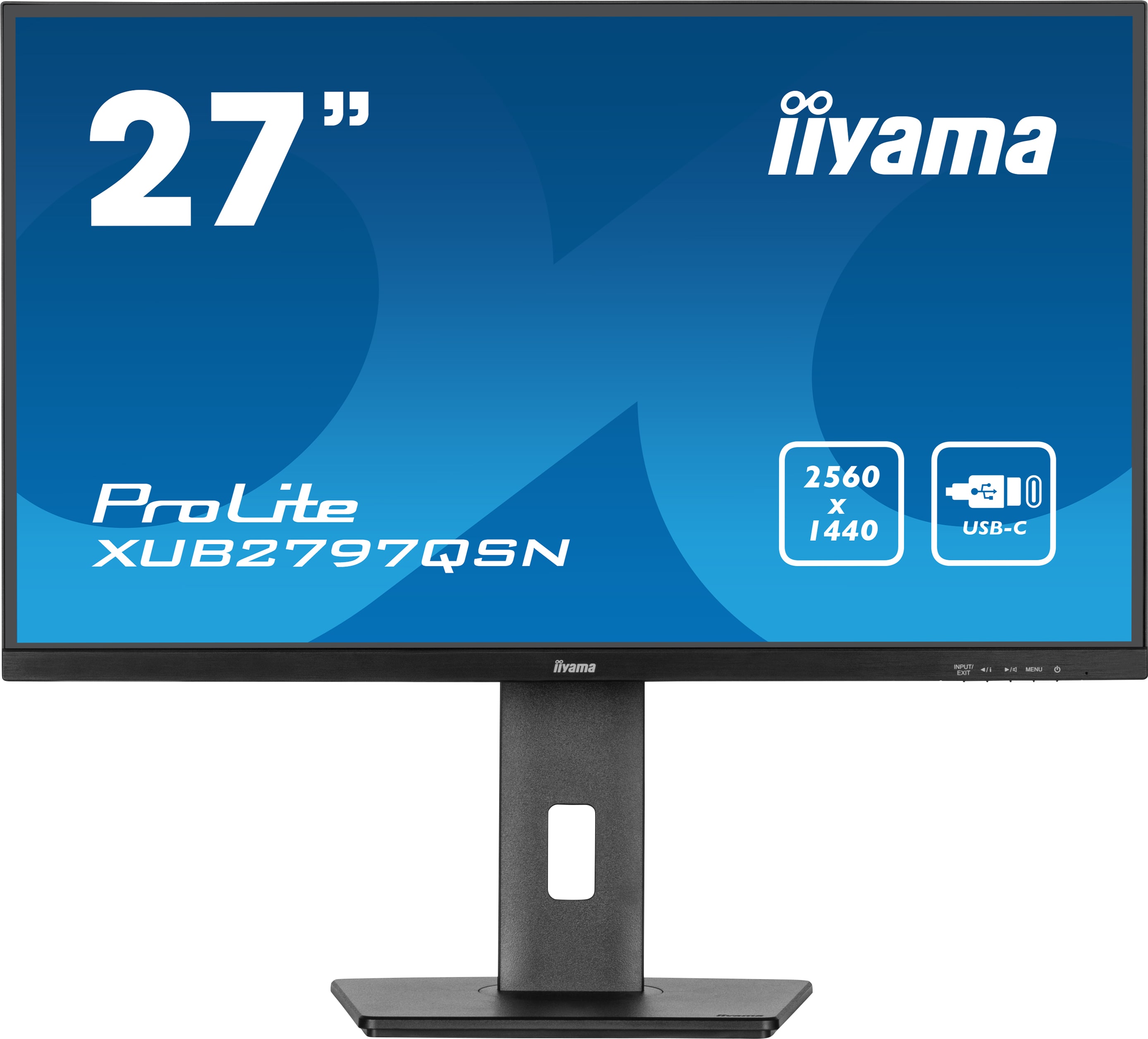
iiyama ProLite XUB2797QSN-B2 27 Zoll WQHD IPS LED 16:9 100 Hz Office MonitorEnergieeffizienzklasse: E / 68.6 cm (27 Zoll), 2560 x 1440 (WQHD, 16:9) / IPS Panel, entspiegelt, 100 Hz, Reaktionszeit 1 ms (MPRT) / 1x DP, 1x HDMI, 2x USB-C / Neigbar, Pivot, VESA 100 x 100 mm240,45 €*Versand: 6,99 €Sichere Weiterleitung zum Anbieter
-
iiyama ProLite TW1025LASC-B3PNR computer monitorAndroid-PC, Touchscreen-PC, 1 RK3568 / 2 GHz, RAM 4 GB, SSD, eMMC 32 GB, Mali-G52, 1GbE, Bluetooth 5.2, NFC, WLAN: 802.11a/b/g/n/ac, Bluetooth 5.2, NFC, Android 13, Monitor: LED 25.7 cm (10.1") 1280 x 800 (WXGA) Touchscreen, Schwarz, Matte343,93 €*Versand: 5,99 €Sichere Weiterleitung zum Anbieter


-
Welcher Monitor ist besser, der von HP oder der von Iiyama?
Es ist schwierig, zu sagen, welcher Monitor besser ist, da dies von den individuellen Bedürfnissen und Vorlieben abhängt. Es ist ratsam, die technischen Spezifikationen und Funktionen beider Monitore zu vergleichen, um festzustellen, welcher besser zu den eigenen Anforderungen passt. Es kann auch hilfreich sein, Bewertungen und Erfahrungsberichte anderer Benutzer zu lesen, um eine fundierte Entscheidung zu treffen. **
-
Wie setze ich den iiyama G-Master Monitor auf die Werkseinstellungen zurück?
Um den iiyama G-Master Monitor auf die Werkseinstellungen zurückzusetzen, kannst du die folgenden Schritte befolgen: 1. Schalte den Monitor aus und trenne ihn vom Strom. 2. Halte die "Menu" oder "Einstellungen" Taste auf dem Monitor gedrückt. 3. Schalte den Monitor wieder ein, während du die Taste gedrückt hältst. 4. Halte die Taste gedrückt, bis das OSD (On-Screen Display) Menü angezeigt wird. 5. Navigiere im OSD-Menü zu den Werkseinstellungen und wähle die Option aus, um den Monitor auf die Werkseinstellungen zurückzusetzen. **
-
Wie schließe ich eine PS4 an einen 2560 x 1080 Monitor an?
Um eine PS4 an einen 2560 x 1080 Monitor anzuschließen, benötigst du ein HDMI-Kabel. Verbinde einfach das HDMI-Kabel mit dem HDMI-Ausgang der PS4 und dem HDMI-Eingang des Monitors. Stelle sicher, dass der Monitor auf den HDMI-Eingang eingestellt ist und du solltest das Bild der PS4 auf dem Monitor sehen können. **
-
Kann ich meinen Laptop an einen 1080 x 2560 Ultra-Wide-Monitor anschließen?
Ja, du kannst deinen Laptop an einen 1080 x 2560 Ultra-Wide-Monitor anschließen, solange dein Laptop über den entsprechenden Anschluss verfügt. Du musst möglicherweise auch die Auflösungseinstellungen anpassen, um die optimale Darstellung auf dem Monitor zu erhalten. **

Kannst du mir bitte einen Gaming-Monitor mit 27 Zoll, 165 Hz und einer Auflösung von 2560 x 1440 Pixeln empfehlen?
Ja, ich kann dir den ASUS TUF Gaming VG27AQ empfehlen. Er hat eine Bildschirmdiagonale von 27 Zoll, eine Bildwiederholrate von 165 Hz und eine Auflösung von 2560 x 1440 Pixeln. Der Monitor verfügt außerdem über Adaptive Sync und eine hohe Farbgenauigkeit für ein optimales Gaming-Erlebnis. **
Welche Helligkeit für Monitor?
Welche Helligkeit für Monitor ist ideal für dich? Die optimale Helligkeit hängt von verschiedenen Faktoren ab, wie z.B. der Umgebungshelligkeit und deinen persönlichen Vorlieben. Es wird empfohlen, die Helligkeit so einzustellen, dass der Bildschirm angenehm für die Augen ist und nicht zu grell wirkt. Ein guter Ausgangspunkt könnte eine Helligkeitseinstellung sein, die weder zu dunkel noch zu hell ist, um eine optimale Lesbarkeit zu gewährleisten. Letztendlich ist es wichtig, die Helligkeit individuell anzupassen, um ein angenehmes Seherlebnis zu erreichen. **
Top-Angebote
Produkte zum Begriff Iiyama-Monitor-XUB2797QSN-W2-2560:
-
iiyama ProLite XUB2797QSN-W2 27 Zoll WQHD IPS LED 16:9 100 Hz Office MonitorEnergieeffizienzklasse: E / 68.5 cm (27 Zoll), 2560 x 1440 (WQHD, 16:9) / IPS Panel, entspiegelt, 100 Hz, Reaktionszeit 1 ms (MPRT) / 1x DP, 1x HDMI, 1x USB-C / Neigbar, Pivot, VESA 100 x 100 mm272,01 €*Versand: 6,99 €Sichere Weiterleitung zum Anbieter
-
iiyama G-MASTER XUB2797QSN-W2, 68,6 cm (27"), 2560 x 1440 Pixel, Quad HD, LED, 1 ms, WeißDer ProLite XUB2797QSN ist mit einem USB-C-Dock ausgestattet, der eine gleichzeitige Übertragung von Strom, Daten, Videos und Audio-Signalen ermöglicht - ohne Qualitätsverlust und nur mit einem einzigen Kabel! Wenn der Monitor an ein LAN-Kabel mit Internetverbindung angeschlossen wird, verbindet sich automatisch auch Ihr Laptop mit dem gleichen Netzwerk. Störender Kabelsalat auf dem Schreibtisch wird damit komplett eliminiert. Dank eines DisplayPort-Ausgangs können Sie Ihren Desktop-Monitor ganz einfach erweitern, indem Sie eine Doppelmonitor-Konfiguration erstellen.Das IPS-Panel bietet lebendige und präzise Farben bei weiten Betrachtungswinkeln. Die QHD-Auflösung und hohen Kontrast- und Helligkeitswerte sorgen dafür, dass der Monitor eine hervorragende Leistung im Foto- und Webdesign-Bereich bietet. Auch in schwarz und ohne USB-C-Dock erhältlich: XUB2797QSU-W2 .HighlightsUSB-C Dock: Das USB-C-Dock gibt Ihnen die Möglichkeit, einen Laptop* mit einem einzigen Kabel an den Monitor anschl301,31 €*Versand: 0,00 €Sichere Weiterleitung zum Anbieter
-
iiyama ProLite XUB2797QSN-B2 27 Zoll WQHD IPS LED 16:9 100 Hz Office MonitorEnergieeffizienzklasse: E / 68.6 cm (27 Zoll), 2560 x 1440 (WQHD, 16:9) / IPS Panel, entspiegelt, 100 Hz, Reaktionszeit 1 ms (MPRT) / 1x DP, 1x HDMI, 2x USB-C / Neigbar, Pivot, VESA 100 x 100 mm240,45 €*Versand: 6,99 €Sichere Weiterleitung zum Anbieter
-
Ist der iiyama Monitor defekt?
Es ist schwer zu sagen, ob der iiyama Monitor defekt ist, ohne weitere Informationen. Es könnte verschiedene Gründe geben, warum der Monitor nicht funktioniert, wie zum Beispiel ein Kabelproblem oder eine falsche Einstellung. Es wäre ratsam, den Monitor zu überprüfen und gegebenenfalls den Kundendienst des Herstellers zu kontaktieren. **
-
Was bedeutet es, wenn der iiyama Monitor kein Signal hat?
Wenn der iiyama Monitor kein Signal hat, bedeutet dies in der Regel, dass er kein Eingangssignal von der angeschlossenen Quelle empfängt. Mögliche Ursachen könnten ein falsch eingestellter Eingangskanal, ein defektes Kabel oder ein Problem mit der Quelle selbst sein. Es ist ratsam, die Verbindungen zu überprüfen und sicherzustellen, dass der Monitor auf den richtigen Eingangskanal eingestellt ist. **
-
Welcher Monitor ist besser, der von HP oder der von Iiyama?
Es ist schwierig, zu sagen, welcher Monitor besser ist, da dies von den individuellen Bedürfnissen und Vorlieben abhängt. Es ist ratsam, die technischen Spezifikationen und Funktionen beider Monitore zu vergleichen, um festzustellen, welcher besser zu den eigenen Anforderungen passt. Es kann auch hilfreich sein, Bewertungen und Erfahrungsberichte anderer Benutzer zu lesen, um eine fundierte Entscheidung zu treffen. **
-
Wie setze ich den iiyama G-Master Monitor auf die Werkseinstellungen zurück?
Um den iiyama G-Master Monitor auf die Werkseinstellungen zurückzusetzen, kannst du die folgenden Schritte befolgen: 1. Schalte den Monitor aus und trenne ihn vom Strom. 2. Halte die "Menu" oder "Einstellungen" Taste auf dem Monitor gedrückt. 3. Schalte den Monitor wieder ein, während du die Taste gedrückt hältst. 4. Halte die Taste gedrückt, bis das OSD (On-Screen Display) Menü angezeigt wird. 5. Navigiere im OSD-Menü zu den Werkseinstellungen und wähle die Option aus, um den Monitor auf die Werkseinstellungen zurückzusetzen. **
Ähnliche Suchbegriffe für Iiyama-Monitor-XUB2797QSN-W2-2560
-
iiyama ProLite TW1025LASC-B3PNR computer monitorAndroid-PC, Touchscreen-PC, 1 RK3568 / 2 GHz, RAM 4 GB, SSD, eMMC 32 GB, Mali-G52, 1GbE, Bluetooth 5.2, NFC, WLAN: 802.11a/b/g/n/ac, Bluetooth 5.2, NFC, Android 13, Monitor: LED 25.7 cm (10.1") 1280 x 800 (WXGA) Touchscreen, Schwarz, Matte343,93 €*Versand: 5,99 €Sichere Weiterleitung zum Anbieter
-
Monitor Demokratiebildung Band 1Monitor Demokratiebildung Band 1 , Demokratiebildung. Eine Orientierung , Displayschutzfolien > GPS- & Navigationszubehör , Erscheinungsjahr: 20250130, Titel der Reihe: Politik und Bildung##, Redaktion: Beutel, Wolfgang~Kenner, Steve~Lange, Dirk, Seitenzahl/Blattzahl: 248, Keyword: Demokratiebildung; Evaluation; Monitor, Fachschema: Bildungssystem~Bildungswesen~Didaktik~Unterricht / Didaktik, Fachkategorie: Gesellschaft und Kultur, allgemein~Didaktische Kompetenz und Lehrmethoden, Warengruppe: TB/Sozialwissenschaften allgemein, UNSPSC: 49019900, Warenverzeichnis für die Außenhandelsstatistik: 49019900, Länge: 210, Breite: 148, Höhe: 14, Gewicht: 320, Produktform: Kartoniert, Genre: Sozialwissenschaften/Recht/Wirtschaft,34,90 €*Versand: 0,00 €Sichere Weiterleitung zum Anbieter
-
Wie schließe ich eine PS4 an einen 2560 x 1080 Monitor an?
Um eine PS4 an einen 2560 x 1080 Monitor anzuschließen, benötigst du ein HDMI-Kabel. Verbinde einfach das HDMI-Kabel mit dem HDMI-Ausgang der PS4 und dem HDMI-Eingang des Monitors. Stelle sicher, dass der Monitor auf den HDMI-Eingang eingestellt ist und du solltest das Bild der PS4 auf dem Monitor sehen können. **
-
Kann ich meinen Laptop an einen 1080 x 2560 Ultra-Wide-Monitor anschließen?
Ja, du kannst deinen Laptop an einen 1080 x 2560 Ultra-Wide-Monitor anschließen, solange dein Laptop über den entsprechenden Anschluss verfügt. Du musst möglicherweise auch die Auflösungseinstellungen anpassen, um die optimale Darstellung auf dem Monitor zu erhalten. **
-
Kannst du mir bitte einen Gaming-Monitor mit 27 Zoll, 165 Hz und einer Auflösung von 2560 x 1440 Pixeln empfehlen?
Ja, ich kann dir den ASUS TUF Gaming VG27AQ empfehlen. Er hat eine Bildschirmdiagonale von 27 Zoll, eine Bildwiederholrate von 165 Hz und eine Auflösung von 2560 x 1440 Pixeln. Der Monitor verfügt außerdem über Adaptive Sync und eine hohe Farbgenauigkeit für ein optimales Gaming-Erlebnis. **
-
Welche Helligkeit für Monitor?
Welche Helligkeit für Monitor ist ideal für dich? Die optimale Helligkeit hängt von verschiedenen Faktoren ab, wie z.B. der Umgebungshelligkeit und deinen persönlichen Vorlieben. Es wird empfohlen, die Helligkeit so einzustellen, dass der Bildschirm angenehm für die Augen ist und nicht zu grell wirkt. Ein guter Ausgangspunkt könnte eine Helligkeitseinstellung sein, die weder zu dunkel noch zu hell ist, um eine optimale Lesbarkeit zu gewährleisten. Letztendlich ist es wichtig, die Helligkeit individuell anzupassen, um ein angenehmes Seherlebnis zu erreichen. **
* Alle Preise verstehen sich inklusive der gesetzlichen Mehrwertsteuer und ggf. zuzüglich Versandkosten. Die Angebotsinformationen basieren auf den Angaben des jeweiligen Shops und werden über automatisierte Prozesse aktualisiert. Eine Aktualisierung in Echtzeit findet nicht statt, so dass es im Einzelfall zu Abweichungen kommen kann. ** Hinweis: Teile dieses Inhalts wurden von KI erstellt.