Domain computer-monitore.de kaufen?
Wir ziehen mit dem Projekt
computer-monitore.de um.
Sind Sie am Kauf der Domain
computer-monitore.de interessiert?
domain@kv-gmbh.de · 0541-91531010
Domain computer-monitore.de kaufen?
Welcher Computer ist besser, Computer 1 oder Computer 2?
Es ist schwierig zu sagen, welcher Computer besser ist, da dies von den individuellen Bedürfnissen und Vorlieben abhängt. Computer 1 könnte besser sein, wenn man viel Wert auf Grafikleistung legt, während Computer 2 besser geeignet sein könnte, wenn man viel Speicherplatz benötigt. Letztendlich hängt die Entscheidung davon ab, welche Funktionen und Leistungen für den jeweiligen Nutzer am wichtigsten sind. **
Erkennt der Computer die Monitore nicht richtig?
Es gibt verschiedene Gründe, warum ein Computer die Monitore möglicherweise nicht richtig erkennt. Es könnte ein Problem mit den Treibern oder der Grafikkarte geben, oder die Monitore sind nicht korrekt angeschlossen. Es ist wichtig, sicherzustellen, dass die Treiber auf dem neuesten Stand sind und die Monitore ordnungsgemäß angeschlossen sind, um sicherzustellen, dass der Computer die Monitore richtig erkennt. **

Ähnliche Suchbegriffe für Acutake-DarkLock-1-Computer
Top-Angebote
Produkte zum Begriff Acutake-DarkLock-1-Computer:
-
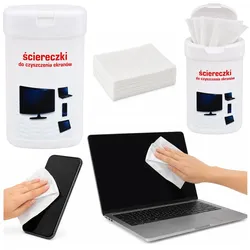
Reinigungstücher für Monitore, Telefone, Computer, 100 Stück.Bildschirmreinigungstücher für Monitore und Smartphones, 100 Stück Diese Bildschirmreinigungstücher sind ein praktisches Set zur effektiven Entfernung von Staub, Fingerabdrücken, Schlieren und anderen Verunreinigungen von Bildschirmen und Displays. Jedes Tuch ist mit einem speziellen Reinigungsmittel getränkt, das Monitore, Laptops, Smartphones, Tablets und andere elektronische Geräte sauber hält. Die praktische, wiederverschließbare Verpackung schützt die Tücher vor dem Austrocknen und ermöglicht eine bequeme Anwendung zu Hause, im Büro oder unterwegs. Dank ihrer handlichen Größe ermöglichen die Tücher eine schnelle und einfache Reinigung ohne Streifen. Dieses unverzichtbare Produkt für jeden Elektroniknutzer sorgt dafür, dass die Bildschirme jeden Tag perfekt sauber bleiben. SPEZIFIKATIONEN: Produktart: Bildschirmreinigungstücher Anzahl der Tücher: 100 Art: Mit Reinigungsmittel vorbefeuchtet Verwendungszweck: Monitore, Laptops, Smartphones, Tablets und andere Bildschirme Verpackung: Wiederverschließbarer Behälter Abmessungen der Tücher: 9 cm x 14 cm Abmessungen der Verpackung: 12,5 cm x 8 cm x 4,5 cm LIEFERUMFANG: 100 vorbefeuchtete Bildschirmreinigungstücher Wiederverschließbarer Behälter3,72 €*Versand: 5,90 €Sichere Weiterleitung zum Anbieter
-
Aqua-Computer RGBpx Beleuchtungsset Monitore, 60 LEDsRGBpx Beleuchtungsset bestehend aus vier LEDStrips mit jeweils 15 LEDs sowie passenden Anschlusskabeln für die Montage an der Rückseite des Monitors ideal für den AMBIENTpx Effekt. Die vier enthaltenen Strips können hintereinander geschaltet an einem einzigen RGBpxAusgang betrieben werden. Zum Betrieb der LEDStrips wird ein Aqua Computer Steuergerät mit RGBpxAusgang benötigt (im Lieferumfang nicht enthalten). Zur einfachen Montage der Strips sind in jeden Strip vier Magnete integriert zusätzl...29,99 €*Versand: 4,99 €Sichere Weiterleitung zum Anbieter


-
Wie macht man eine hoch 1 auf dem Computer?
Um eine hoch 1 auf dem Computer zu machen, kannst du entweder die Tastenkombination "Shift" + "6" drücken, um das Zeichen "^" zu erzeugen, das oft für Potenzen verwendet wird. Anschließend kannst du die Zahl, die du potenzieren möchtest, eingeben. Zum Beispiel, um 2 hoch 1 zu schreiben, würdest du "2^1" eingeben. Alternativ kannst du auch eine mathematische Software oder einen Taschenrechner verwenden, um Potenzen zu berechnen. Einige Textverarbeitungsprogramme haben auch spezielle Funktionen oder Symbole für Potenzen, die du verwenden kannst. Wenn du eine Potenz in einer Programmiersprache schreiben möchtest, musst du die entsprechende Syntax verwenden, z.B. "**" in Python für Potenzen. **
-
Wie zeichnet der Computer die 1 und 0 auf?
Der Computer speichert die 1 und 0 als elektrische Signale. Eine 1 wird durch eine bestimmte Spannung repräsentiert, während eine 0 durch eine andere Spannung repräsentiert wird. Diese Signale werden dann in binärer Form gespeichert und können später wieder in Informationen umgewandelt werden. **
-
Welcher Monitor passt zu meinem Computer?
Um den passenden Monitor für deinen Computer zu finden, solltest du zunächst die Anschlüsse deines Computers überprüfen. Die meisten modernen Computer haben HDMI- oder DisplayPort-Anschlüsse, daher wäre ein Monitor mit diesen Anschlüssen eine gute Wahl. Außerdem solltest du die gewünschte Bildschirmgröße und Auflösung berücksichtigen, um ein optimales Seherlebnis zu gewährleisten. **
-
Woran erkenne ich, ob mein Computer-Monitor die optimale Auflösung für meine Arbeitseinstellungen hat?
Die optimale Auflösung hängt von der Größe des Monitors und der Art der Arbeit ab. Überprüfe die empfohlene Auflösung in den Einstellungen deines Computers. Wenn Text und Bilder scharf und klar angezeigt werden, hast du die optimale Auflösung erreicht. **

Wie drehe ich den Bildschirm beim Computer?
Um den Bildschirm bei einem Computer zu drehen, musst du die Bildschirmeinstellungen anpassen. Gehe dazu in die Systemeinstellungen oder klicke mit der rechten Maustaste auf den Desktop und wähle "Anzeigeeinstellungen" aus. Dort findest du die Option, den Bildschirm zu drehen. Je nach Betriebssystem kann die genaue Vorgehensweise variieren. Hast du schon versucht, die Bildschirmeinstellungen zu überprüfen? **
Wie kann ich meinen Computer-Bildschirm verkleinern?
Um Ihren Computer-Bildschirm zu verkleinern, können Sie die Auflösungseinstellungen ändern. Gehen Sie dazu zu den Display-Einstellungen in den Systemeinstellungen oder klicken Sie mit der rechten Maustaste auf den Desktop und wählen Sie "Bildschirmauflösung". Dort können Sie die Auflösung auf eine niedrigere Einstellung ändern, um den Bildschirm zu verkleinern. **
Top-Angebote
Produkte zum Begriff Acutake-DarkLock-1-Computer:
-
Reinigungstücher für Monitore, Telefone, Computer, 100 Stück.Bildschirmreinigungstücher für Monitore und Smartphones, 100 Stück Diese Bildschirmreinigungstücher sind ein praktisches Set zur effektiven Entfernung von Staub, Fingerabdrücken, Schlieren und anderen Verunreinigungen von Bildschirmen und Displays. Jedes Tuch ist mit einem speziellen Reinigungsmittel getränkt, das Monitore, Laptops, Smartphones, Tablets und andere elektronische Geräte sauber hält. Die praktische, wiederverschließbare Verpackung schützt die Tücher vor dem Austrocknen und ermöglicht eine bequeme Anwendung zu Hause, im Büro oder unterwegs. Dank ihrer handlichen Größe ermöglichen die Tücher eine schnelle und einfache Reinigung ohne Streifen. Dieses unverzichtbare Produkt für jeden Elektroniknutzer sorgt dafür, dass die Bildschirme jeden Tag perfekt sauber bleiben. SPEZIFIKATIONEN: Produktart: Bildschirmreinigungstücher Anzahl der Tücher: 100 Art: Mit Reinigungsmittel vorbefeuchtet Verwendungszweck: Monitore, Laptops, Smartphones, Tablets und andere Bildschirme Verpackung: Wiederverschließbarer Behälter Abmessungen der Tücher: 9 cm x 14 cm Abmessungen der Verpackung: 12,5 cm x 8 cm x 4,5 cm LIEFERUMFANG: 100 vorbefeuchtete Bildschirmreinigungstücher Wiederverschließbarer Behälter3,72 €*Versand: 5,90 €Sichere Weiterleitung zum Anbieter
-
Aqua-Computer RGBpx Beleuchtungsset Monitore, 60 LEDsRGBpx Beleuchtungsset bestehend aus vier LEDStrips mit jeweils 15 LEDs sowie passenden Anschlusskabeln für die Montage an der Rückseite des Monitors ideal für den AMBIENTpx Effekt. Die vier enthaltenen Strips können hintereinander geschaltet an einem einzigen RGBpxAusgang betrieben werden. Zum Betrieb der LEDStrips wird ein Aqua Computer Steuergerät mit RGBpxAusgang benötigt (im Lieferumfang nicht enthalten). Zur einfachen Montage der Strips sind in jeden Strip vier Magnete integriert zusätzl...29,99 €*Versand: 4,99 €Sichere Weiterleitung zum Anbieter
-
Welcher Computer ist besser, Computer 1 oder Computer 2?
Es ist schwierig zu sagen, welcher Computer besser ist, da dies von den individuellen Bedürfnissen und Vorlieben abhängt. Computer 1 könnte besser sein, wenn man viel Wert auf Grafikleistung legt, während Computer 2 besser geeignet sein könnte, wenn man viel Speicherplatz benötigt. Letztendlich hängt die Entscheidung davon ab, welche Funktionen und Leistungen für den jeweiligen Nutzer am wichtigsten sind. **
-
Erkennt der Computer die Monitore nicht richtig?
Es gibt verschiedene Gründe, warum ein Computer die Monitore möglicherweise nicht richtig erkennt. Es könnte ein Problem mit den Treibern oder der Grafikkarte geben, oder die Monitore sind nicht korrekt angeschlossen. Es ist wichtig, sicherzustellen, dass die Treiber auf dem neuesten Stand sind und die Monitore ordnungsgemäß angeschlossen sind, um sicherzustellen, dass der Computer die Monitore richtig erkennt. **
-
Wie macht man eine hoch 1 auf dem Computer?
Um eine hoch 1 auf dem Computer zu machen, kannst du entweder die Tastenkombination "Shift" + "6" drücken, um das Zeichen "^" zu erzeugen, das oft für Potenzen verwendet wird. Anschließend kannst du die Zahl, die du potenzieren möchtest, eingeben. Zum Beispiel, um 2 hoch 1 zu schreiben, würdest du "2^1" eingeben. Alternativ kannst du auch eine mathematische Software oder einen Taschenrechner verwenden, um Potenzen zu berechnen. Einige Textverarbeitungsprogramme haben auch spezielle Funktionen oder Symbole für Potenzen, die du verwenden kannst. Wenn du eine Potenz in einer Programmiersprache schreiben möchtest, musst du die entsprechende Syntax verwenden, z.B. "**" in Python für Potenzen. **
-
Wie zeichnet der Computer die 1 und 0 auf?
Der Computer speichert die 1 und 0 als elektrische Signale. Eine 1 wird durch eine bestimmte Spannung repräsentiert, während eine 0 durch eine andere Spannung repräsentiert wird. Diese Signale werden dann in binärer Form gespeichert und können später wieder in Informationen umgewandelt werden. **
Ähnliche Suchbegriffe für Acutake-DarkLock-1-Computer
-
LG UltraGear G4 computer monitorLG UltraGear G4. Bildschirmdiagonale: 60,5 cm (23.8"), Display-Auflösung: 1920 x 1080 Pixel, HD-Typ: Full HD, Bildschirmtechnologie: LED, Reaktionszeit: 5 ms, Natives Seitenverhältnis: 16:9, Bildwinkel, horizontal: 178°, Bildwinkel, vertikal: 178°. VESA-Halterung. Produktfarbe: Schwarz. 60,5 cm (23.8") Schwarz. HDMI HDMI-Version: 2.0 Anzahl DisplayPort Anschlüsse: 1 DisplayPorts-Version: 1.4. Bildschirmform: Flach. Maximale Bildwiederholrate: 144 Hz Reaktionszeit: 5 ms Messungsart der Reaktionszeit: GTG (Gray to Gray) Reaktionszeit (MPRT): 1 ms. 1920 x 1080 Pixel Full HD Panel-Typ: IPS. Energieeffizienzklasse (SDR): E92,59 €*Versand: 5,99 €Sichere Weiterleitung zum Anbieter
-
Welcher Monitor passt zu meinem Computer?
Um den passenden Monitor für deinen Computer zu finden, solltest du zunächst die Anschlüsse deines Computers überprüfen. Die meisten modernen Computer haben HDMI- oder DisplayPort-Anschlüsse, daher wäre ein Monitor mit diesen Anschlüssen eine gute Wahl. Außerdem solltest du die gewünschte Bildschirmgröße und Auflösung berücksichtigen, um ein optimales Seherlebnis zu gewährleisten. **
-
Woran erkenne ich, ob mein Computer-Monitor die optimale Auflösung für meine Arbeitseinstellungen hat?
Die optimale Auflösung hängt von der Größe des Monitors und der Art der Arbeit ab. Überprüfe die empfohlene Auflösung in den Einstellungen deines Computers. Wenn Text und Bilder scharf und klar angezeigt werden, hast du die optimale Auflösung erreicht. **
-
Wie drehe ich den Bildschirm beim Computer?
Um den Bildschirm bei einem Computer zu drehen, musst du die Bildschirmeinstellungen anpassen. Gehe dazu in die Systemeinstellungen oder klicke mit der rechten Maustaste auf den Desktop und wähle "Anzeigeeinstellungen" aus. Dort findest du die Option, den Bildschirm zu drehen. Je nach Betriebssystem kann die genaue Vorgehensweise variieren. Hast du schon versucht, die Bildschirmeinstellungen zu überprüfen? **
-
Wie kann ich meinen Computer-Bildschirm verkleinern?
Um Ihren Computer-Bildschirm zu verkleinern, können Sie die Auflösungseinstellungen ändern. Gehen Sie dazu zu den Display-Einstellungen in den Systemeinstellungen oder klicken Sie mit der rechten Maustaste auf den Desktop und wählen Sie "Bildschirmauflösung". Dort können Sie die Auflösung auf eine niedrigere Einstellung ändern, um den Bildschirm zu verkleinern. **
* Alle Preise verstehen sich inklusive der gesetzlichen Mehrwertsteuer und ggf. zuzüglich Versandkosten. Die Angebotsinformationen basieren auf den Angaben des jeweiligen Shops und werden über automatisierte Prozesse aktualisiert. Eine Aktualisierung in Echtzeit findet nicht statt, so dass es im Einzelfall zu Abweichungen kommen kann. ** Hinweis: Teile dieses Inhalts wurden von KI erstellt.