Domain computer-monitore.de kaufen?
Wir ziehen mit dem Projekt
computer-monitore.de um.
Sind Sie am Kauf der Domain
computer-monitore.de interessiert?
domain@kv-gmbh.de · 0541-91531010
Domain computer-monitore.de kaufen?
Wie kann man den Bildschirm vom Computer drehen?
Um den Bildschirm eines Computers zu drehen, gibt es verschiedene Möglichkeiten, je nach Betriebssystem und Grafikkarte. Eine Möglichkeit ist es, die Tastenkombination Strg + Alt + Pfeiltaste zu verwenden. Alternativ kann man auch die Bildschirmeinstellungen im Betriebssystem anpassen und die Ausrichtung des Bildschirms ändern. Manche Grafikkartentreiber bieten auch die Möglichkeit, den Bildschirm über das Grafikkarten-Menü zu drehen. Es ist wichtig zu beachten, dass nicht alle Computer oder Monitore diese Funktion unterstützen. Es empfiehlt sich daher, vorher zu prüfen, ob diese Option verfügbar ist. **
Wie aktiviere ich Bildschirm drehen?
Um den Bildschirm zu drehen, musst du je nach Gerät und Betriebssystem unterschiedliche Schritte befolgen. Auf den meisten Smartphones und Tablets kannst du die Bildschirmrotation in den Einstellungen aktivieren. Auf einem Windows-PC kannst du die Bildschirmrotation über die Anzeigeeinstellungen ändern. Auf einem Mac kannst du die Bildschirmrotation über die Systemeinstellungen anpassen. Wenn du ein Android-Gerät verwendest, kannst du die Bildschirmrotation auch über die Schnelleinstellungen aktivieren. **


Ähnliche Suchbegriffe für Drehen
Top-Angebote
Produkte zum Begriff Drehen:
-
Jenimage FD220TK-Tischhalterung - 2 Monitore Neigen -90 bis +85 Grad Drehen 180 Grad Schwenken 360 Grad fu... (Tisch, 34", 9 kg), Monitor Halterung, Schwarz, WeissDie FD220TK Tischhalterung von Jenimage ist eine vielseitige Lösung zur Montage von zwei Monitoren. Sie bietet eine flexible Neigung von -90 bis +85 Grad sowie eine Drehung von 180 Grad und eine Schwenkfunktion von 360 Grad, was eine optimale Anpassung an individuelle Bedürfnisse ermöglicht. Diese Halterung ist für Monitore mit einer maximalen Bildschirmgrösse von 27 Zoll (68,6 cm) geeignet und unterstützt ein Höchstgewicht von bis zu 9 kg pro Monitor. Die Halterung ist sowohl für die Tischmontage als auch für die Wandmontage konzipiert und bietet eine robuste Konstruktion aus Druckgussaluminium und Stahl. Die VESA-Halterung ist mit den Standardgrössen 75 x 75 mm und 100 x 100 mm kompatibel, was eine breite Palette von Monitoren abdeckt. Die FD220TK ist eine ideale Wahl für Arbeitsplätze, die eine flexible und ergonomische Monitoranordnung erfordern. - Neigungswinkelbereich von -90 bis +85 Grad - Drehung um 180 Grad und Schwenkfunktion von 360 Grad - Geeignet für Monitore bis 27 Zoll und 9 kg - Kompatibel mit VESA-Halterungen 75 x 75 mm und 100 x 100 mm - Robuste Konstruktion aus Druckgussaluminium und Stahl.134,95 €*Versand: 0,00 €Sichere Weiterleitung zum Anbieter
-
Jenimage ME230TK-Tischhalterung - 2 Monitore Neigen -90 bis +45 Grad Drehen 180 Grad Schwenken 360 Grad fu... (Tisch, 28", 9 kg), Monitor Halterung, Schwarz, WeissDie ME230TK Tischhalterung von Jenimage ist eine vielseitige Lösung zur Montage von zwei Monitoren. Sie bietet eine flexible Anpassung der Positionierung, um den individuellen Bedürfnissen der Nutzer gerecht zu werden. Mit einem Neigungswinkel von -90 bis +45 Grad, einer Drehung von 180 Grad und einer Schwenkfunktion von 360 Grad ermöglicht diese Halterung eine optimale Sicht auf die Bildschirme. Die Halterung ist für Monitore mit einer maximalen Grösse von 27 Zoll und einem Gewicht von bis zu 9 kg geeignet. Sie ist sowohl für den Einsatz im Büro als auch im Homeoffice konzipiert und trägt zur Verbesserung der Ergonomie am Arbeitsplatz bei. Die Montage erfolgt über eine Tischklemme, die eine stabile und sichere Befestigung gewährleistet. Die Halterung ist aus hochwertigen Materialien gefertigt, darunter Druckgussaluminium und Stahl, was Langlebigkeit und Stabilität verspricht. - Neigungswinkel von -90 bis +45 Grad für optimale Sicht - Drehung um 180 Grad und Schwenkfunktion um 360 Grad - Geeignet für zwei Monitore mit einer maximalen Grösse von 27 Zoll - Höhenverstellbar für individuelle Anpassung - Montage über Tischklemme für einfache Installation.119,95 €*Versand: 0,00 €Sichere Weiterleitung zum Anbieter
-
Jenimage FD230TK-Tischhalterung - 2 Monitore Neigen -90 bis +85 Grad Drehen 180 Grad Schwenken 360 Grad fu... (Tisch, 27", 7.80 kg), Monitor Halterung, Schwarz, WeissDie FD230TK Tischhalterung von Jenimage ist eine vielseitige Lösung zur Montage von zwei Monitoren, die sowohl Funktionalität als auch Flexibilität bietet. Diese Halterung ist ideal für die Nutzung in Büros oder Home-Offices, da sie eine ergonomische Anordnung der Bildschirme ermöglicht. Mit einer maximalen Tragfähigkeit von 7,8 kg pro Monitor und der Kompatibilität für Bildschirmgrössen bis zu 27 Zoll ist sie für eine Vielzahl von Anwendungen geeignet. Die Halterung unterstützt eine Höhenverstellung und bietet eine Neigung von -90 bis +85 Grad sowie eine Drehung von 180 Grad und eine Schwenkfunktion von 360 Grad, was eine optimale Anpassung an individuelle Bedürfnisse ermöglicht. Die Montage erfolgt über eine Klemme, die eine einfache Installation an Tischplatten ermöglicht. Die Verwendung von robusten Materialien wie Metall und Kunststoff sorgt für Stabilität und Langlebigkeit. - Höhenverstellbar für ergonomische Anpassung - Neigungswinkel von -90 bis +85 Grad für optimale Sicht - Dreh- und Schwenkfunktion für flexible Bildschirmpositionierung - Geeignet für VESA-Halterungen von 75 x 75 mm bis 100 x 100 mm - Einfache Montage durch Tischklemme.159,94 €*Versand: 0,00 €Sichere Weiterleitung zum Anbieter

-
Wo finde ich Bildschirm drehen?
Um den Bildschirm zu drehen, musst du in die Einstellungen deines Geräts gehen. Je nachdem, ob du ein Smartphone, Tablet oder Computer verwendest, kann sich der Menüpunkt an unterschiedlichen Stellen befinden. Auf einem Smartphone oder Tablet findest du die Option normalerweise unter dem Menüpunkt "Anzeige" oder "Bildschirm". Auf einem Computer kannst du die Bildschirmdrehung in den Anzeigeeinstellungen oder in der Systemsteuerung finden. Wenn du Schwierigkeiten hast, die Einstellung zu finden, kannst du auch einfach in der Suchleiste nach "Bildschirm drehen" suchen. **
-
Wie Drehen ich den Bildschirm?
Um den Bildschirm zu drehen, hängt es davon ab, welches Gerät du benutzt. Bei den meisten Laptops kannst du die Bildschirmrotation über die Tastenkombination Strg + Alt + Pfeiltaste ändern. Bei Desktop-Computern mit Windows-Betriebssystem kannst du die Bildschirmrotation über die Anzeigeeinstellungen ändern. Auf einem Smartphone oder Tablet kannst du die Bildschirmrotation normalerweise über die Einstellungen oder die Schnelleinstellungen ändern. Wenn du ein Mac-Gerät verwendest, kannst du die Bildschirmrotation über die Systemeinstellungen anpassen. **
-
Wie beim iPad Bildschirm drehen?
Um den Bildschirm auf einem iPad zu drehen, kannst du die Bildschirmrotationssperre aufheben, indem du vom unteren Bildschirmrand nach oben wischst, um das Kontrollzentrum aufzurufen. Dort findest du ein Symbol mit einem Schloss und einem Pfeil, das die Bildschirmrotationssperre darstellt. Tippe darauf, um sie zu deaktivieren. Alternativ kannst du auch die Einstellungen öffnen, auf "Anzeige & Helligkeit" gehen und dort die Option "Bildschirmrotation" aktivieren. Dadurch wird der Bildschirm automatisch gedreht, wenn du das iPad in eine andere Position bringst. **
-
Kann man einen Monitor drehen?
Ja, viele Monitore haben eine Drehfunktion, mit der man den Bildschirm um 90 Grad drehen kann. Dies ist besonders nützlich für die Arbeit mit vertikalem Inhalt wie zum Beispiel bei der Bearbeitung von Dokumenten oder beim Lesen von Webseiten. Allerdings ist nicht jeder Monitor drehbar, daher sollte man vor dem Kauf darauf achten, ob diese Funktion vorhanden ist. **

Kannst du den Monitor drehen?
Nein, als KI-Textmodell habe ich keine physische Präsenz und kann daher keine physischen Objekte wie Monitore drehen. Ich kann jedoch Informationen über Monitore bereitstellen oder bei Fragen zur Nutzung von Monitoren helfen. **
Wo stelle ich Bildschirm drehen ein?
Um den Bildschirm zu drehen, musst du normalerweise die Einstellungen deines Betriebssystems oder deiner Grafikkarte öffnen. In den Einstellungen findest du normalerweise eine Option für die Bildschirmausrichtung. Je nach Betriebssystem kann diese Option unter Anzeige, Bildschirm oder ähnlichen Menüpunkten zu finden sein. Du kannst die Bildschirmausrichtung dann auf Querformat, Hochformat oder andere Optionen ändern, je nachdem wie du deinen Bildschirm drehen möchtest. Wenn du Schwierigkeiten hast, die Einstellung zu finden, kannst du auch in der Hilfe deines Betriebssystems nach Anleitungen suchen oder im Internet nach Anleitungen für dein spezifisches Gerät suchen. **
Top-Angebote
Produkte zum Begriff Drehen:
-
Jenimage FD220TK-Tischhalterung - 2 Monitore Neigen -90 bis +85 Grad Drehen 180 Grad Schwenken 360 Grad fu... (Tisch, 34", 9 kg), Monitor Halterung, Schwarz, WeissDie FD220TK Tischhalterung von Jenimage ist eine vielseitige Lösung zur Montage von zwei Monitoren. Sie bietet eine flexible Neigung von -90 bis +85 Grad sowie eine Drehung von 180 Grad und eine Schwenkfunktion von 360 Grad, was eine optimale Anpassung an individuelle Bedürfnisse ermöglicht. Diese Halterung ist für Monitore mit einer maximalen Bildschirmgrösse von 27 Zoll (68,6 cm) geeignet und unterstützt ein Höchstgewicht von bis zu 9 kg pro Monitor. Die Halterung ist sowohl für die Tischmontage als auch für die Wandmontage konzipiert und bietet eine robuste Konstruktion aus Druckgussaluminium und Stahl. Die VESA-Halterung ist mit den Standardgrössen 75 x 75 mm und 100 x 100 mm kompatibel, was eine breite Palette von Monitoren abdeckt. Die FD220TK ist eine ideale Wahl für Arbeitsplätze, die eine flexible und ergonomische Monitoranordnung erfordern. - Neigungswinkelbereich von -90 bis +85 Grad - Drehung um 180 Grad und Schwenkfunktion von 360 Grad - Geeignet für Monitore bis 27 Zoll und 9 kg - Kompatibel mit VESA-Halterungen 75 x 75 mm und 100 x 100 mm - Robuste Konstruktion aus Druckgussaluminium und Stahl.134,95 €*Versand: 0,00 €Sichere Weiterleitung zum Anbieter
-
Wie kann man den Bildschirm vom Computer drehen?
Um den Bildschirm eines Computers zu drehen, gibt es verschiedene Möglichkeiten, je nach Betriebssystem und Grafikkarte. Eine Möglichkeit ist es, die Tastenkombination Strg + Alt + Pfeiltaste zu verwenden. Alternativ kann man auch die Bildschirmeinstellungen im Betriebssystem anpassen und die Ausrichtung des Bildschirms ändern. Manche Grafikkartentreiber bieten auch die Möglichkeit, den Bildschirm über das Grafikkarten-Menü zu drehen. Es ist wichtig zu beachten, dass nicht alle Computer oder Monitore diese Funktion unterstützen. Es empfiehlt sich daher, vorher zu prüfen, ob diese Option verfügbar ist. **
-
Wie aktiviere ich Bildschirm drehen?
Um den Bildschirm zu drehen, musst du je nach Gerät und Betriebssystem unterschiedliche Schritte befolgen. Auf den meisten Smartphones und Tablets kannst du die Bildschirmrotation in den Einstellungen aktivieren. Auf einem Windows-PC kannst du die Bildschirmrotation über die Anzeigeeinstellungen ändern. Auf einem Mac kannst du die Bildschirmrotation über die Systemeinstellungen anpassen. Wenn du ein Android-Gerät verwendest, kannst du die Bildschirmrotation auch über die Schnelleinstellungen aktivieren. **
-
Wo finde ich Bildschirm drehen?
Um den Bildschirm zu drehen, musst du in die Einstellungen deines Geräts gehen. Je nachdem, ob du ein Smartphone, Tablet oder Computer verwendest, kann sich der Menüpunkt an unterschiedlichen Stellen befinden. Auf einem Smartphone oder Tablet findest du die Option normalerweise unter dem Menüpunkt "Anzeige" oder "Bildschirm". Auf einem Computer kannst du die Bildschirmdrehung in den Anzeigeeinstellungen oder in der Systemsteuerung finden. Wenn du Schwierigkeiten hast, die Einstellung zu finden, kannst du auch einfach in der Suchleiste nach "Bildschirm drehen" suchen. **
-
Wie Drehen ich den Bildschirm?
Um den Bildschirm zu drehen, hängt es davon ab, welches Gerät du benutzt. Bei den meisten Laptops kannst du die Bildschirmrotation über die Tastenkombination Strg + Alt + Pfeiltaste ändern. Bei Desktop-Computern mit Windows-Betriebssystem kannst du die Bildschirmrotation über die Anzeigeeinstellungen ändern. Auf einem Smartphone oder Tablet kannst du die Bildschirmrotation normalerweise über die Einstellungen oder die Schnelleinstellungen ändern. Wenn du ein Mac-Gerät verwendest, kannst du die Bildschirmrotation über die Systemeinstellungen anpassen. **
Ähnliche Suchbegriffe für Drehen
-
Jenimage ME230TK-Tischhalterung - 2 Monitore Neigen -90 bis +45 Grad Drehen 180 Grad Schwenken 360 Grad fu... (Tisch, 28", 9 kg), Monitor Halterung, Schwarz, WeissDie ME230TK Tischhalterung von Jenimage ist eine vielseitige Lösung zur Montage von zwei Monitoren. Sie bietet eine flexible Anpassung der Positionierung, um den individuellen Bedürfnissen der Nutzer gerecht zu werden. Mit einem Neigungswinkel von -90 bis +45 Grad, einer Drehung von 180 Grad und einer Schwenkfunktion von 360 Grad ermöglicht diese Halterung eine optimale Sicht auf die Bildschirme. Die Halterung ist für Monitore mit einer maximalen Grösse von 27 Zoll und einem Gewicht von bis zu 9 kg geeignet. Sie ist sowohl für den Einsatz im Büro als auch im Homeoffice konzipiert und trägt zur Verbesserung der Ergonomie am Arbeitsplatz bei. Die Montage erfolgt über eine Tischklemme, die eine stabile und sichere Befestigung gewährleistet. Die Halterung ist aus hochwertigen Materialien gefertigt, darunter Druckgussaluminium und Stahl, was Langlebigkeit und Stabilität verspricht. - Neigungswinkel von -90 bis +45 Grad für optimale Sicht - Drehung um 180 Grad und Schwenkfunktion um 360 Grad - Geeignet für zwei Monitore mit einer maximalen Grösse von 27 Zoll - Höhenverstellbar für individuelle Anpassung - Montage über Tischklemme für einfache Installation.119,95 €*Versand: 0,00 €Sichere Weiterleitung zum Anbieter
-
Jenimage FD230TK-Tischhalterung - 2 Monitore Neigen -90 bis +85 Grad Drehen 180 Grad Schwenken 360 Grad fu... (Tisch, 27", 7.80 kg), Monitor Halterung, Schwarz, WeissDie FD230TK Tischhalterung von Jenimage ist eine vielseitige Lösung zur Montage von zwei Monitoren, die sowohl Funktionalität als auch Flexibilität bietet. Diese Halterung ist ideal für die Nutzung in Büros oder Home-Offices, da sie eine ergonomische Anordnung der Bildschirme ermöglicht. Mit einer maximalen Tragfähigkeit von 7,8 kg pro Monitor und der Kompatibilität für Bildschirmgrössen bis zu 27 Zoll ist sie für eine Vielzahl von Anwendungen geeignet. Die Halterung unterstützt eine Höhenverstellung und bietet eine Neigung von -90 bis +85 Grad sowie eine Drehung von 180 Grad und eine Schwenkfunktion von 360 Grad, was eine optimale Anpassung an individuelle Bedürfnisse ermöglicht. Die Montage erfolgt über eine Klemme, die eine einfache Installation an Tischplatten ermöglicht. Die Verwendung von robusten Materialien wie Metall und Kunststoff sorgt für Stabilität und Langlebigkeit. - Höhenverstellbar für ergonomische Anpassung - Neigungswinkel von -90 bis +85 Grad für optimale Sicht - Dreh- und Schwenkfunktion für flexible Bildschirmpositionierung - Geeignet für VESA-Halterungen von 75 x 75 mm bis 100 x 100 mm - Einfache Montage durch Tischklemme.159,94 €*Versand: 0,00 €Sichere Weiterleitung zum Anbieter
-
No Name DIY Cartoon Drehen Betonmischer BlauDer Cartoon-Betonmischer-LKW ist ein faszinierendes Spielzeug, das Kinder in die Welt der Mechanik und des Bauwesens entführt. Es ist der Traum jedes kleinen Bauingenieurs, der bereit für Abenteuer ist. Während der Fahrt mit dem LKW beginnt sich der Betonmischer zu drehen, was Aufmerksamkeit erregt und der simulierten Baustelle mehr Realismus verleiht. Kinder können sich wie echte Maschinenbediener fühlen, indem sie ihre eigenen Szenarien erstellen. Um vollständig in die Welt des Bauens einzutauchen, ist das mitgelieferte Werkzeugset unerlässlich. Es enthält eine Bohrmaschine, einen Schraubendreher und drei austauschbare Bits und bietet zahlreiche Reparatur- und Modifikationsmöglichkeiten. Kinder können in die Rolle eines echten Mechanikers schlüpfen und jeden Teil ihres geliebten Trucks erkunden. Dieses Spielzeug sorgt nicht nur für stundenlangen Spielspass, sondern fördert auch die Entwicklung manueller Fähigkeiten, Kreativität und logischen Denkens. Kinder lernen durch Erfahrung, experimentieren mit Mechanismen und lösen Probleme beim Aufschrauben und Drehen des Fahrzeugs. Der zerlegbare Cartoon-Betonmischer-LKW ist nicht nur ein Spielzeug, sondern eine interaktive Ingenieursstunde für zukünftige Bauherren und Erfinder. Das perfekte Geschenk für jeden kleinen Baubegeisterten, der auf faszinierende Weise die Geheimnisse der Technik entdecken möchte. Betrieben wird die Bohrmaschine mit 3x 1,5V AAA-Batterien, die nicht im Set enthalten sind. Abmessungen des Betonmischers: 27,5 cm x 18 cm x 13,5 cm. Verpackungsabmessungen: 46,5 cm x 23,5 cm x 15 cm. CE-zertifiziert und entspricht der Norm EN71. Für Kinder ab 3 Jahren.33,90 €*Versand: 0,00 €Sichere Weiterleitung zum Anbieter
-
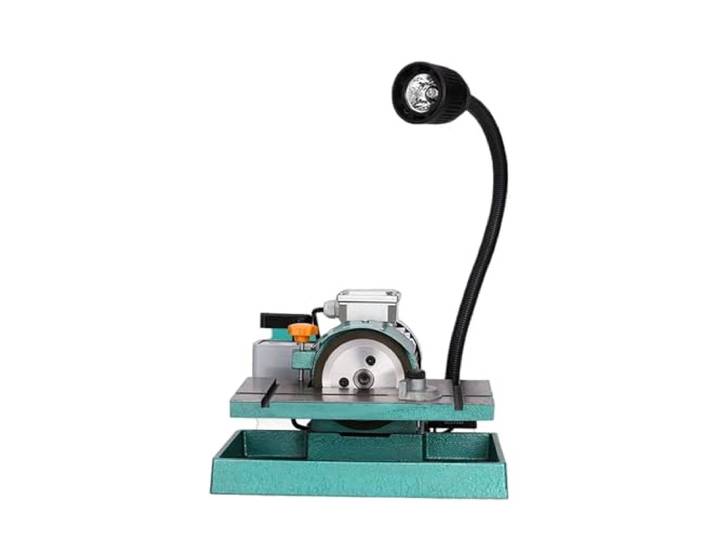
Universal Messer Spitzer Drehen Werkzeug Langweilig Werkzeug CNC Messer Schweißen Drehen Werkzeug Grinder Legierung Rad Schleifen Öl(220)Universal Messer Spitzer Drehen Werkzeug Langweilig Werkzeug CNC Messer Schweißen Drehen Werkzeug Grinder Legierung Rad Schleifen Öl(220). 1. Die Maschine kann for Schleifen verschiedener Spezifikationen von Schweißwerkzeugen und Einweg-Drehwerkzeugen verwendet werden 2. Die Schleifscheibe kann sich beim Schleifen vorwärts und rückwärts drehen, was for das Links- und Rechtsschleifen geeignet ist und for Rückwärtsschleifen von Vorwärts- und Rückwärtsdrehwerkzeugen verwendet wird 3. Die Schleifscheibenspezifikation beträgt 125 (Außendurchmesser) x 16 (Dicke) x 25 (Innenloch) mm 4. Die Motorleistung beträgt 0,37 kW und die Schleifscheibengeschwindigkeit beträgt 2800 U/min 5. Funktion: Schleifen Sie hauptsächlich quadratische Drehwerkzeuge innerhalb von 25 * 25 mm (die Mindestlänge des Werkzeugs beträgt 60 mm). Farbe:Green982,55 €*Versand: 0,00 €Sichere Weiterleitung zum Anbieter
-
Wie beim iPad Bildschirm drehen?
Um den Bildschirm auf einem iPad zu drehen, kannst du die Bildschirmrotationssperre aufheben, indem du vom unteren Bildschirmrand nach oben wischst, um das Kontrollzentrum aufzurufen. Dort findest du ein Symbol mit einem Schloss und einem Pfeil, das die Bildschirmrotationssperre darstellt. Tippe darauf, um sie zu deaktivieren. Alternativ kannst du auch die Einstellungen öffnen, auf "Anzeige & Helligkeit" gehen und dort die Option "Bildschirmrotation" aktivieren. Dadurch wird der Bildschirm automatisch gedreht, wenn du das iPad in eine andere Position bringst. **
-
Kann man einen Monitor drehen?
Ja, viele Monitore haben eine Drehfunktion, mit der man den Bildschirm um 90 Grad drehen kann. Dies ist besonders nützlich für die Arbeit mit vertikalem Inhalt wie zum Beispiel bei der Bearbeitung von Dokumenten oder beim Lesen von Webseiten. Allerdings ist nicht jeder Monitor drehbar, daher sollte man vor dem Kauf darauf achten, ob diese Funktion vorhanden ist. **
-
Kannst du den Monitor drehen?
Nein, als KI-Textmodell habe ich keine physische Präsenz und kann daher keine physischen Objekte wie Monitore drehen. Ich kann jedoch Informationen über Monitore bereitstellen oder bei Fragen zur Nutzung von Monitoren helfen. **
-
Wo stelle ich Bildschirm drehen ein?
Um den Bildschirm zu drehen, musst du normalerweise die Einstellungen deines Betriebssystems oder deiner Grafikkarte öffnen. In den Einstellungen findest du normalerweise eine Option für die Bildschirmausrichtung. Je nach Betriebssystem kann diese Option unter Anzeige, Bildschirm oder ähnlichen Menüpunkten zu finden sein. Du kannst die Bildschirmausrichtung dann auf Querformat, Hochformat oder andere Optionen ändern, je nachdem wie du deinen Bildschirm drehen möchtest. Wenn du Schwierigkeiten hast, die Einstellung zu finden, kannst du auch in der Hilfe deines Betriebssystems nach Anleitungen suchen oder im Internet nach Anleitungen für dein spezifisches Gerät suchen. **
* Alle Preise verstehen sich inklusive der gesetzlichen Mehrwertsteuer und ggf. zuzüglich Versandkosten. Die Angebotsinformationen basieren auf den Angaben des jeweiligen Shops und werden über automatisierte Prozesse aktualisiert. Eine Aktualisierung in Echtzeit findet nicht statt, so dass es im Einzelfall zu Abweichungen kommen kann. ** Hinweis: Teile dieses Inhalts wurden von KI erstellt.