Domain computer-monitore.de kaufen?
Wir ziehen mit dem Projekt
computer-monitore.de um.
Sind Sie am Kauf der Domain
computer-monitore.de interessiert?
domain@kv-gmbh.de · 0541-91531010
Domain computer-monitore.de kaufen?
Was bedeutet HPE bei Vespa?
HPE steht bei Vespa für "High Performance Engine" und bezeichnet eine leistungsstärkere Motorvariante, die in einigen Modellen der Vespa-Roller verbaut ist. Diese Motoren zeichnen sich durch eine höhere Leistung und bessere Beschleunigung aus. Die HPE-Motoren sind besonders bei Fahrern beliebt, die mehr Leistung und Dynamik beim Fahren wünschen. Durch die Verwendung der HPE-Technologie kann Vespa ihren Kunden eine breitere Auswahl an Modellen mit unterschiedlichen Leistungsmerkmalen anbieten. Insgesamt steht HPE für eine verbesserte Leistung und Fahrerlebnis bei Vespa-Rollern. **
Welches Motoröl Vespa GTS 300 HPE?
Welches Motoröl wird für die Vespa GTS 300 HPE empfohlen? Es ist wichtig, das richtige Motoröl zu verwenden, um die Leistung und Langlebigkeit des Motors zu gewährleisten. Die Herstellerempfehlung sollte in der Bedienungsanleitung der Vespa GTS 300 HPE zu finden sein. Es ist ratsam, sich strikt an diese Empfehlung zu halten, um Schäden am Motor zu vermeiden. Falls Unsicherheiten bestehen, kann auch ein Fachhändler oder eine Werkstatt für Motorräder konsultiert werden. **
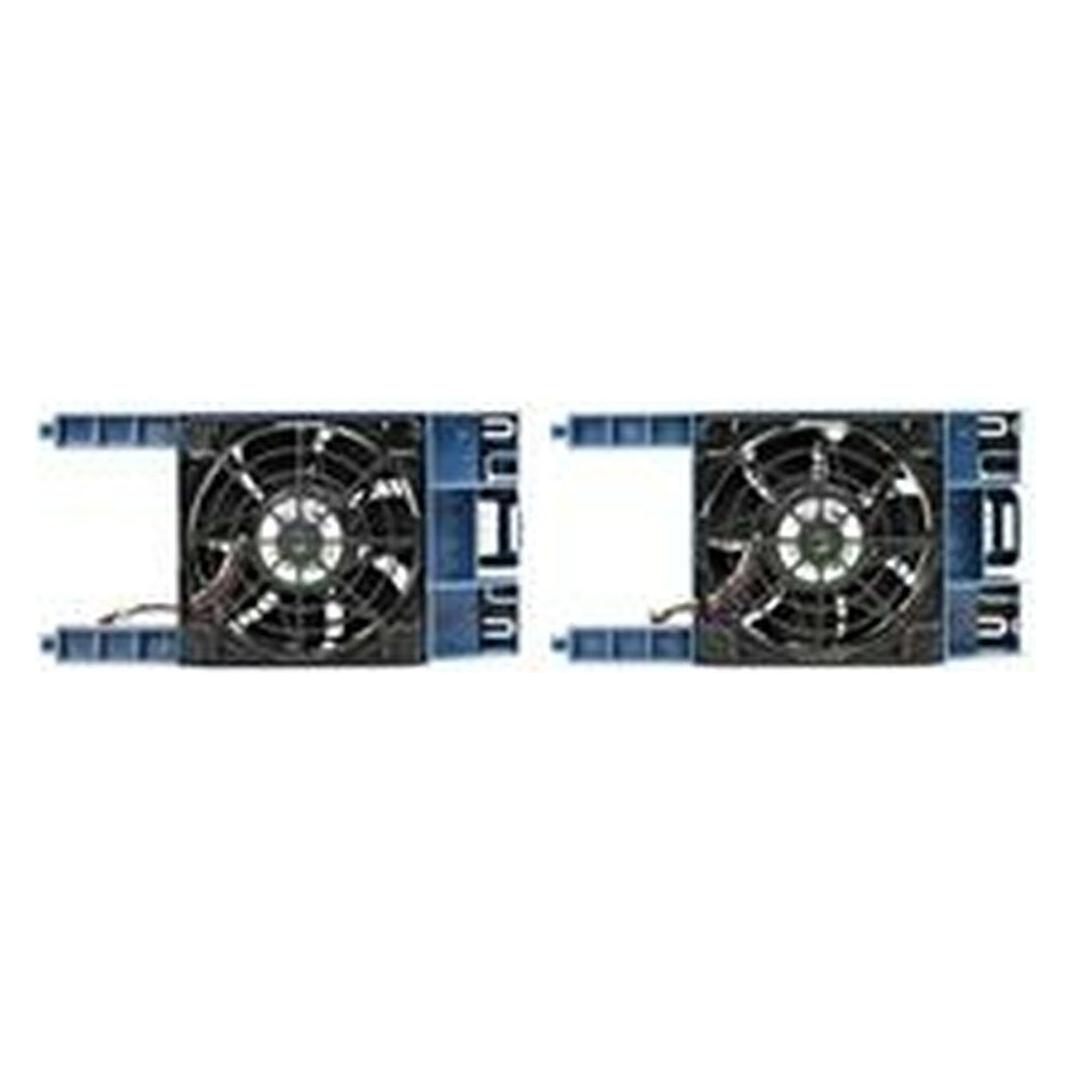

Ähnliche Suchbegriffe für HPE-Computer-Case-Part
Top-Angebote
Produkte zum Begriff HPE-Computer-Case-Part:
-
REDRAGON RD-GCP03W computer case partSicherer Halt für Ihre Grafikkarte - ein weißer Metallhalter, der GPU-Sag verhindert und die Karte vor Verbiegen und übermäßigem Verschleiß schützt. Robuste Metallkonstruktion bietet stabilen, festen Halt für schwere Grafikkarten. Ergonomisches Design mit einem verstellbaren Stützschieber für Kompatibilität mit den meisten Grafikkarten. Integrierte, konfigurierbare RGB-Beleuchtung, um Farbe und visuelle Effekte in Ihr PC-Gehäuse zu bringen. Kann über den 5VDG-Anschluss an einen RGB-Controller oder das Motherboard angeschlossen werden. Weiße Oberfläche, die sich sauber in hellfarbene oder minimalistische Setups einfügt.27,70 €*Versand: 2,99 €Sichere Weiterleitung zum Anbieter
-
Kolink PGW-AC-KOL-038 computer case partPC-Gehäuseteil Kolink PGW-AC-KOL-038 universeller ARGB-LED-Streifen bietet 15 helle 5050 ARGB-LEDs auf einem 30cm-Streifen mit 120°-Beleuchtung und 3-Pin-Konnektivität für einfache Erweiterung. Kolink Inspire L1 ARGB LED-Streifen können über 3-Pin-Stecker (männlich und weiblich) an jedem Ende per Daisy-Chaining verbunden werden und werden über das mitgelieferte 3-Pin-Adapterkabel an standardmäßige 3-Pin-Mainboard-Header oder einen Controller angeschlossen. Die Beleuchtung kann mit Gigabyte RGB Fusion, ASRock Polychrome Sync, ASUS Aura Sync, MSI Mystic Light und Razer Chroma Software synchronisiert werden, und die Installation wird durch integrierte Magnete oder den mitgelieferten Klebestreifen vereinfacht. 15 x 5050 ARGB-LEDs 120°-Beleuchtungswinkel 30cm Streifenlänge 3-Pin-Stecker (männlich und weiblich) für Daisy-Chaining Inklusive 3-Pin-Adapterkabel und 3-Pin-Y-Adapter Integrierte Magnete und Klebestreifen zur Montage Füge deinem PC-Build synchronisierte ARGB-Beleuchtung hinzu - mit flexibler Montage und unkomplizierter 3-Pin-Erweiterung.14,67 €*Versand: 2,99 €Sichere Weiterleitung zum Anbieter


-
Erkennt der Computer die Monitore nicht richtig?
Es gibt verschiedene Gründe, warum ein Computer die Monitore möglicherweise nicht richtig erkennt. Es könnte ein Problem mit den Treibern oder der Grafikkarte geben, oder die Monitore sind nicht korrekt angeschlossen. Es ist wichtig, sicherzustellen, dass die Treiber auf dem neuesten Stand sind und die Monitore ordnungsgemäß angeschlossen sind, um sicherzustellen, dass der Computer die Monitore richtig erkennt. **
-
Welcher Monitor passt zu meinem Computer?
Um den passenden Monitor für deinen Computer zu finden, solltest du zunächst die Anschlüsse deines Computers überprüfen. Die meisten modernen Computer haben HDMI- oder DisplayPort-Anschlüsse, daher wäre ein Monitor mit diesen Anschlüssen eine gute Wahl. Außerdem solltest du die gewünschte Bildschirmgröße und Auflösung berücksichtigen, um ein optimales Seherlebnis zu gewährleisten. **
-
Woran erkenne ich, ob mein Computer-Monitor die optimale Auflösung für meine Arbeitseinstellungen hat?
Die optimale Auflösung hängt von der Größe des Monitors und der Art der Arbeit ab. Überprüfe die empfohlene Auflösung in den Einstellungen deines Computers. Wenn Text und Bilder scharf und klar angezeigt werden, hast du die optimale Auflösung erreicht. **
-
Welcher Computer ist besser, Computer 1 oder Computer 2?
Es ist schwierig zu sagen, welcher Computer besser ist, da dies von den individuellen Bedürfnissen und Vorlieben abhängt. Computer 1 könnte besser sein, wenn man viel Wert auf Grafikleistung legt, während Computer 2 besser geeignet sein könnte, wenn man viel Speicherplatz benötigt. Letztendlich hängt die Entscheidung davon ab, welche Funktionen und Leistungen für den jeweiligen Nutzer am wichtigsten sind. **

Wie drehe ich den Bildschirm beim Computer?
Um den Bildschirm bei einem Computer zu drehen, musst du die Bildschirmeinstellungen anpassen. Gehe dazu in die Systemeinstellungen oder klicke mit der rechten Maustaste auf den Desktop und wähle "Anzeigeeinstellungen" aus. Dort findest du die Option, den Bildschirm zu drehen. Je nach Betriebssystem kann die genaue Vorgehensweise variieren. Hast du schon versucht, die Bildschirmeinstellungen zu überprüfen? **
Wie kann ich meinen Computer-Bildschirm verkleinern?
Um Ihren Computer-Bildschirm zu verkleinern, können Sie die Auflösungseinstellungen ändern. Gehen Sie dazu zu den Display-Einstellungen in den Systemeinstellungen oder klicken Sie mit der rechten Maustaste auf den Desktop und wählen Sie "Bildschirmauflösung". Dort können Sie die Auflösung auf eine niedrigere Einstellung ändern, um den Bildschirm zu verkleinern. **
Top-Angebote
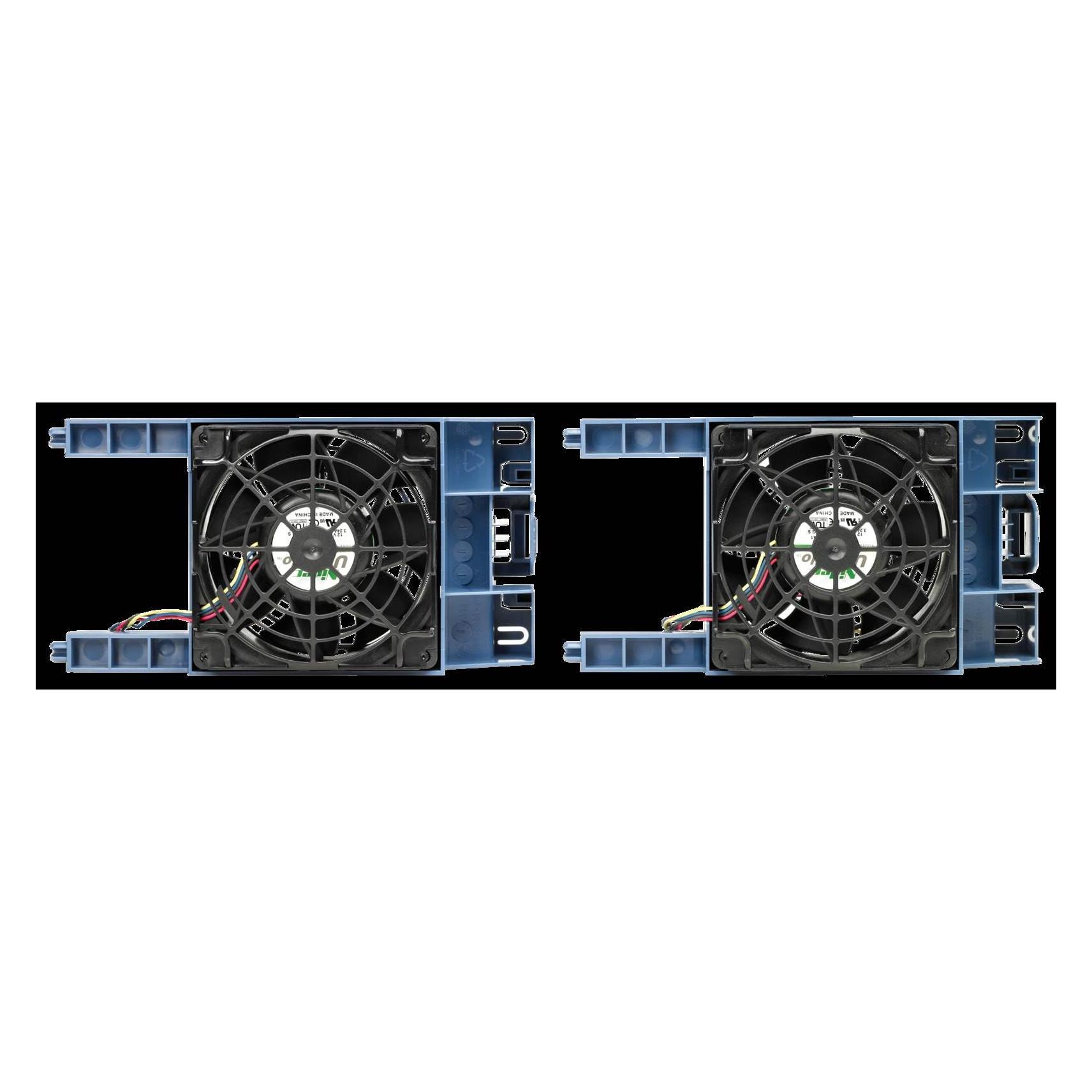
Produkte zum Begriff HPE-Computer-Case-Part:
-
REDRAGON RD-GCP02 computer case partBietet stabile Unterstützung für Ihre Grafikkarte und hält schwere GPUs im Gehäuse stabil, um Durchhängen zu verhindern und einen zuverlässigen Betrieb zu gewährleisten. Verstellbare Halterungen und eine bewegliche Basis ermöglichen es, den Ständer so zu positionieren, dass er zu verschiedenen Kartenlayouts passt und Kompatibilität mit einer Reihe von GPU-Designs bietet, einschließlich Karten der 40er-Serie. Aus langlebigem ABS-Kunststoff gefertigt für solide, langfristige Unterstützung schwerer Grafikkarten. Einfache, werkzeugfreie Installation - stellen Sie den Ständer auf die benötigten Maße ein und verriegeln Sie ihn ohne besondere Kenntnisse. Stabile Unterstützung zur Reduzierung der Belastung des PCIe-Steckplatzes Verstellbares Design für flexible Anpassung Robuste ABS-Konstruktion Elegante schwarze Oberfläche, die sich in die meisten Builds einfügt27,55 €*Versand: 2,99 €Sichere Weiterleitung zum Anbieter
-
REDRAGON RD-GCP03W computer case partSicherer Halt für Ihre Grafikkarte - ein weißer Metallhalter, der GPU-Sag verhindert und die Karte vor Verbiegen und übermäßigem Verschleiß schützt. Robuste Metallkonstruktion bietet stabilen, festen Halt für schwere Grafikkarten. Ergonomisches Design mit einem verstellbaren Stützschieber für Kompatibilität mit den meisten Grafikkarten. Integrierte, konfigurierbare RGB-Beleuchtung, um Farbe und visuelle Effekte in Ihr PC-Gehäuse zu bringen. Kann über den 5VDG-Anschluss an einen RGB-Controller oder das Motherboard angeschlossen werden. Weiße Oberfläche, die sich sauber in hellfarbene oder minimalistische Setups einfügt.27,70 €*Versand: 2,99 €Sichere Weiterleitung zum Anbieter
-
Was bedeutet HPE bei Vespa?
HPE steht bei Vespa für "High Performance Engine" und bezeichnet eine leistungsstärkere Motorvariante, die in einigen Modellen der Vespa-Roller verbaut ist. Diese Motoren zeichnen sich durch eine höhere Leistung und bessere Beschleunigung aus. Die HPE-Motoren sind besonders bei Fahrern beliebt, die mehr Leistung und Dynamik beim Fahren wünschen. Durch die Verwendung der HPE-Technologie kann Vespa ihren Kunden eine breitere Auswahl an Modellen mit unterschiedlichen Leistungsmerkmalen anbieten. Insgesamt steht HPE für eine verbesserte Leistung und Fahrerlebnis bei Vespa-Rollern. **
-
Welches Motoröl Vespa GTS 300 HPE?
Welches Motoröl wird für die Vespa GTS 300 HPE empfohlen? Es ist wichtig, das richtige Motoröl zu verwenden, um die Leistung und Langlebigkeit des Motors zu gewährleisten. Die Herstellerempfehlung sollte in der Bedienungsanleitung der Vespa GTS 300 HPE zu finden sein. Es ist ratsam, sich strikt an diese Empfehlung zu halten, um Schäden am Motor zu vermeiden. Falls Unsicherheiten bestehen, kann auch ein Fachhändler oder eine Werkstatt für Motorräder konsultiert werden. **
-
Erkennt der Computer die Monitore nicht richtig?
Es gibt verschiedene Gründe, warum ein Computer die Monitore möglicherweise nicht richtig erkennt. Es könnte ein Problem mit den Treibern oder der Grafikkarte geben, oder die Monitore sind nicht korrekt angeschlossen. Es ist wichtig, sicherzustellen, dass die Treiber auf dem neuesten Stand sind und die Monitore ordnungsgemäß angeschlossen sind, um sicherzustellen, dass der Computer die Monitore richtig erkennt. **
-
Welcher Monitor passt zu meinem Computer?
Um den passenden Monitor für deinen Computer zu finden, solltest du zunächst die Anschlüsse deines Computers überprüfen. Die meisten modernen Computer haben HDMI- oder DisplayPort-Anschlüsse, daher wäre ein Monitor mit diesen Anschlüssen eine gute Wahl. Außerdem solltest du die gewünschte Bildschirmgröße und Auflösung berücksichtigen, um ein optimales Seherlebnis zu gewährleisten. **
Ähnliche Suchbegriffe für HPE-Computer-Case-Part
-
Kolink PGW-AC-KOL-038 computer case partPC-Gehäuseteil Kolink PGW-AC-KOL-038 universeller ARGB-LED-Streifen bietet 15 helle 5050 ARGB-LEDs auf einem 30cm-Streifen mit 120°-Beleuchtung und 3-Pin-Konnektivität für einfache Erweiterung. Kolink Inspire L1 ARGB LED-Streifen können über 3-Pin-Stecker (männlich und weiblich) an jedem Ende per Daisy-Chaining verbunden werden und werden über das mitgelieferte 3-Pin-Adapterkabel an standardmäßige 3-Pin-Mainboard-Header oder einen Controller angeschlossen. Die Beleuchtung kann mit Gigabyte RGB Fusion, ASRock Polychrome Sync, ASUS Aura Sync, MSI Mystic Light und Razer Chroma Software synchronisiert werden, und die Installation wird durch integrierte Magnete oder den mitgelieferten Klebestreifen vereinfacht. 15 x 5050 ARGB-LEDs 120°-Beleuchtungswinkel 30cm Streifenlänge 3-Pin-Stecker (männlich und weiblich) für Daisy-Chaining Inklusive 3-Pin-Adapterkabel und 3-Pin-Y-Adapter Integrierte Magnete und Klebestreifen zur Montage Füge deinem PC-Build synchronisierte ARGB-Beleuchtung hinzu - mit flexibler Montage und unkomplizierter 3-Pin-Erweiterung.14,67 €*Versand: 2,99 €Sichere Weiterleitung zum Anbieter
-
Woran erkenne ich, ob mein Computer-Monitor die optimale Auflösung für meine Arbeitseinstellungen hat?
Die optimale Auflösung hängt von der Größe des Monitors und der Art der Arbeit ab. Überprüfe die empfohlene Auflösung in den Einstellungen deines Computers. Wenn Text und Bilder scharf und klar angezeigt werden, hast du die optimale Auflösung erreicht. **
-
Welcher Computer ist besser, Computer 1 oder Computer 2?
Es ist schwierig zu sagen, welcher Computer besser ist, da dies von den individuellen Bedürfnissen und Vorlieben abhängt. Computer 1 könnte besser sein, wenn man viel Wert auf Grafikleistung legt, während Computer 2 besser geeignet sein könnte, wenn man viel Speicherplatz benötigt. Letztendlich hängt die Entscheidung davon ab, welche Funktionen und Leistungen für den jeweiligen Nutzer am wichtigsten sind. **
-
Wie drehe ich den Bildschirm beim Computer?
Um den Bildschirm bei einem Computer zu drehen, musst du die Bildschirmeinstellungen anpassen. Gehe dazu in die Systemeinstellungen oder klicke mit der rechten Maustaste auf den Desktop und wähle "Anzeigeeinstellungen" aus. Dort findest du die Option, den Bildschirm zu drehen. Je nach Betriebssystem kann die genaue Vorgehensweise variieren. Hast du schon versucht, die Bildschirmeinstellungen zu überprüfen? **
-
Wie kann ich meinen Computer-Bildschirm verkleinern?
Um Ihren Computer-Bildschirm zu verkleinern, können Sie die Auflösungseinstellungen ändern. Gehen Sie dazu zu den Display-Einstellungen in den Systemeinstellungen oder klicken Sie mit der rechten Maustaste auf den Desktop und wählen Sie "Bildschirmauflösung". Dort können Sie die Auflösung auf eine niedrigere Einstellung ändern, um den Bildschirm zu verkleinern. **
* Alle Preise verstehen sich inklusive der gesetzlichen Mehrwertsteuer und ggf. zuzüglich Versandkosten. Die Angebotsinformationen basieren auf den Angaben des jeweiligen Shops und werden über automatisierte Prozesse aktualisiert. Eine Aktualisierung in Echtzeit findet nicht statt, so dass es im Einzelfall zu Abweichungen kommen kann. ** Hinweis: Teile dieses Inhalts wurden von KI erstellt.