Domain computer-monitore.de kaufen?
Wir ziehen mit dem Projekt
computer-monitore.de um.
Sind Sie am Kauf der Domain
computer-monitore.de interessiert?
domain@kv-gmbh.de · 0541-91531010
Domain computer-monitore.de kaufen?
Wie kann die Helligkeit und Auflösung eines Display-Systems verbessert werden, um eine leichtere und klarere Anzeige zu gewährleisten?
Die Helligkeit kann durch die Verwendung von leistungsstärkeren LED-Hintergrundbeleuchtungen oder OLED-Technologie erhöht werden. Die Auflösung kann durch die Verwendung von hochauflösenden Bildschirmen wie 4K oder 8K verbessert werden. Zusätzlich können Anti-Reflexionsbeschichtungen auf dem Display angebracht werden, um störende Reflexionen zu reduzieren und die Klarheit zu verbessern. **
Warum flackert der Bildschirm in Steam schwarz?
Es gibt mehrere mögliche Gründe, warum der Bildschirm in Steam schwarz flackern könnte. Es könnte ein Problem mit der Grafikkarte oder den Treibern geben, es könnte an einer fehlerhaften Bildschirmauflösungseinstellung liegen oder es könnte ein Problem mit der Steam-Software selbst vorliegen. Es wäre ratsam, die Grafikkartentreiber zu aktualisieren, die Bildschirmauflösung zu überprüfen und sicherzustellen, dass Steam auf dem neuesten Stand ist, um das Problem zu beheben. **
Ähnliche Suchbegriffe für Steam
Top-Angebote
Produkte zum Begriff Steam:
-
Wie kann ich die Auflösung des Steam-Clients ändern?
Um die Auflösung des Steam-Clients zu ändern, öffne den Client und klicke auf "Steam" in der oberen linken Ecke. Wähle dann "Einstellungen" aus dem Dropdown-Menü. Im Einstellungsfenster wähle die Registerkarte "Interface" aus und dort kannst du die Auflösung unter "Display" ändern. Klicke auf "OK", um die Änderungen zu speichern. **
-
Wie kann ich den Startbildschirm eines Steam-Spiels auf einen anderen Monitor als den primären Bildschirm zuweisen?
Um den Startbildschirm eines Steam-Spiels auf einen anderen Monitor als den primären Bildschirm zuzuweisen, musst du die Einstellungen in den Anzeigeoptionen deines Computers ändern. Gehe zu den Anzeigeeinstellungen und stelle sicher, dass der gewünschte Monitor als Hauptanzeige ausgewählt ist. Starte dann das Spiel über Steam und es sollte automatisch auf dem ausgewählten Monitor gestartet werden. Wenn das nicht funktioniert, kannst du versuchen, die Startoptionen des Spiels in Steam anzupassen, indem du "-windowed -screen-width X -screen-height Y" hinzufügst, wobei X und Y die Auflösung des gewünschten Monitors sind. **
-
Warum trennt das Steam-Spiel die Verbindung zum Monitor?
Es gibt verschiedene Gründe, warum ein Steam-Spiel die Verbindung zum Monitor trennen könnte. Einer der häufigsten Gründe ist ein Problem mit der Grafikkarte oder den Treibern. Es kann auch sein, dass das Spiel versucht, in einen anderen Grafikmodus zu wechseln, der vom Monitor nicht unterstützt wird. In einigen Fällen kann auch ein Fehler im Spiel selbst dazu führen, dass die Verbindung zum Monitor unterbrochen wird. **
-
Wie kann ich die FPS-Anzeige in Steam-Spielen ausschalten?
Um die FPS-Anzeige in Steam-Spielen auszuschalten, öffne Steam und gehe zu den Einstellungen. Klicke auf das In-Game-Tab und deaktiviere die Option "In-Game-FPS-Anzeige anzeigen". Starte das Spiel neu und die FPS-Anzeige sollte nicht mehr sichtbar sein. **
Warum habe ich bei dem Steam-Spiel einen schwarzen Bildschirm?
Es gibt verschiedene mögliche Gründe für einen schwarzen Bildschirm bei einem Steam-Spiel. Es könnte ein Problem mit den Grafikeinstellungen des Spiels oder mit der Grafikkarte des Computers geben. Es könnte auch sein, dass das Spiel nicht richtig installiert ist oder dass es mit anderen Programmen oder Treibern inkompatibel ist. Es könnte hilfreich sein, die Spiel- und Systemanforderungen zu überprüfen und gegebenenfalls das Spiel neu zu installieren oder die Grafikeinstellungen anzupassen. **
Wie kann ich ein Steam-Spiel auf einem Bildschirm spielen?
Um ein Steam-Spiel auf einem Bildschirm zu spielen, musst du sicherstellen, dass dein Computer mit dem Bildschirm verbunden ist. Starte dann Steam und melde dich in deinem Konto an. Wähle das gewünschte Spiel aus deiner Bibliothek aus und klicke auf "Spielen". Das Spiel wird dann auf dem Bildschirm gestartet und du kannst es spielen. **
Top-Angebote
Produkte zum Begriff Steam:
-
Tomtoc Steam Deck Case - FancyCase-G38 Black - Steam Deck/Steam Deck OLEDFernbedienung-Hülle - Hartschalenetui, Schutz vor Spritzwasser, gepolsterter Innenraum, erhöhte Bereiche zum Schutz der Joysticks, Aussparungen zum Schutz der Tasten vor unbeabsichtigtem Drücken, Polsterung zum Schutz der Schultertasten, recycelte YKK-Reißverschlüsse, kompatibel mit Steam Deck und Steam Deck OLED36,90 €*Versand: 4,99 €Sichere Weiterleitung zum Anbieter
-
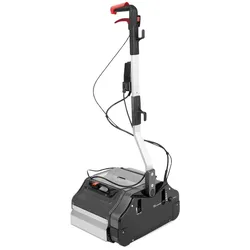
Numatic Bürstwalzenmaschine N228 Steam (Duplex 340 Steam)Numatic Bürstwalzenmaschine N228 Steam (Duplex 340 Steam) Die Numatic N228 Steam ist optimal für die Reinigung von mittleren Flächen geeignet. Sie verfügt über ein Dampfsystem (130 °C), mit dem sich hartnäckige Verschmutzungen lösen lassen. Durch die umlegbare Deichsel lässt sich die Maschine mühelos in alle Richtungen manövrieren und macht randnahes Arbeiten möglich. Optimale Reinigungsleistung Reinigung und Trocknung auf allen Bodenbelägen Beidseitiges Wasseraufnahme-System Hohe Drehzahl und Selbstreinigung der Bürsten Komplett inklusive 147005 Numatic Duplex Universalbürste 340, grau3978,41 €*Versand: 4,95 €Sichere Weiterleitung zum Anbieter
-
Wie kann die Helligkeit und Auflösung eines Display-Systems verbessert werden, um eine leichtere und klarere Anzeige zu gewährleisten?
Die Helligkeit kann durch die Verwendung von leistungsstärkeren LED-Hintergrundbeleuchtungen oder OLED-Technologie erhöht werden. Die Auflösung kann durch die Verwendung von hochauflösenden Bildschirmen wie 4K oder 8K verbessert werden. Zusätzlich können Anti-Reflexionsbeschichtungen auf dem Display angebracht werden, um störende Reflexionen zu reduzieren und die Klarheit zu verbessern. **
-
Warum flackert der Bildschirm in Steam schwarz?
Es gibt mehrere mögliche Gründe, warum der Bildschirm in Steam schwarz flackern könnte. Es könnte ein Problem mit der Grafikkarte oder den Treibern geben, es könnte an einer fehlerhaften Bildschirmauflösungseinstellung liegen oder es könnte ein Problem mit der Steam-Software selbst vorliegen. Es wäre ratsam, die Grafikkartentreiber zu aktualisieren, die Bildschirmauflösung zu überprüfen und sicherzustellen, dass Steam auf dem neuesten Stand ist, um das Problem zu beheben. **
-
Wie kann ich die Auflösung des Steam-Clients ändern?
Um die Auflösung des Steam-Clients zu ändern, öffne den Client und klicke auf "Steam" in der oberen linken Ecke. Wähle dann "Einstellungen" aus dem Dropdown-Menü. Im Einstellungsfenster wähle die Registerkarte "Interface" aus und dort kannst du die Auflösung unter "Display" ändern. Klicke auf "OK", um die Änderungen zu speichern. **
-
Wie kann ich den Startbildschirm eines Steam-Spiels auf einen anderen Monitor als den primären Bildschirm zuweisen?
Um den Startbildschirm eines Steam-Spiels auf einen anderen Monitor als den primären Bildschirm zuzuweisen, musst du die Einstellungen in den Anzeigeoptionen deines Computers ändern. Gehe zu den Anzeigeeinstellungen und stelle sicher, dass der gewünschte Monitor als Hauptanzeige ausgewählt ist. Starte dann das Spiel über Steam und es sollte automatisch auf dem ausgewählten Monitor gestartet werden. Wenn das nicht funktioniert, kannst du versuchen, die Startoptionen des Spiels in Steam anzupassen, indem du "-windowed -screen-width X -screen-height Y" hinzufügst, wobei X und Y die Auflösung des gewünschten Monitors sind. **
Ähnliche Suchbegriffe für Steam
-
Warum trennt das Steam-Spiel die Verbindung zum Monitor?
Es gibt verschiedene Gründe, warum ein Steam-Spiel die Verbindung zum Monitor trennen könnte. Einer der häufigsten Gründe ist ein Problem mit der Grafikkarte oder den Treibern. Es kann auch sein, dass das Spiel versucht, in einen anderen Grafikmodus zu wechseln, der vom Monitor nicht unterstützt wird. In einigen Fällen kann auch ein Fehler im Spiel selbst dazu führen, dass die Verbindung zum Monitor unterbrochen wird. **
-
Wie kann ich die FPS-Anzeige in Steam-Spielen ausschalten?
Um die FPS-Anzeige in Steam-Spielen auszuschalten, öffne Steam und gehe zu den Einstellungen. Klicke auf das In-Game-Tab und deaktiviere die Option "In-Game-FPS-Anzeige anzeigen". Starte das Spiel neu und die FPS-Anzeige sollte nicht mehr sichtbar sein. **
-
Warum habe ich bei dem Steam-Spiel einen schwarzen Bildschirm?
Es gibt verschiedene mögliche Gründe für einen schwarzen Bildschirm bei einem Steam-Spiel. Es könnte ein Problem mit den Grafikeinstellungen des Spiels oder mit der Grafikkarte des Computers geben. Es könnte auch sein, dass das Spiel nicht richtig installiert ist oder dass es mit anderen Programmen oder Treibern inkompatibel ist. Es könnte hilfreich sein, die Spiel- und Systemanforderungen zu überprüfen und gegebenenfalls das Spiel neu zu installieren oder die Grafikeinstellungen anzupassen. **
-
Wie kann ich ein Steam-Spiel auf einem Bildschirm spielen?
Um ein Steam-Spiel auf einem Bildschirm zu spielen, musst du sicherstellen, dass dein Computer mit dem Bildschirm verbunden ist. Starte dann Steam und melde dich in deinem Konto an. Wähle das gewünschte Spiel aus deiner Bibliothek aus und klicke auf "Spielen". Das Spiel wird dann auf dem Bildschirm gestartet und du kannst es spielen. **
* Alle Preise verstehen sich inklusive der gesetzlichen Mehrwertsteuer und ggf. zuzüglich Versandkosten. Die Angebotsinformationen basieren auf den Angaben des jeweiligen Shops und werden über automatisierte Prozesse aktualisiert. Eine Aktualisierung in Echtzeit findet nicht statt, so dass es im Einzelfall zu Abweichungen kommen kann. ** Hinweis: Teile dieses Inhalts wurden von KI erstellt.