Domain computer-monitore.de kaufen?
Wir ziehen mit dem Projekt
computer-monitore.de um.
Sind Sie am Kauf der Domain
computer-monitore.de interessiert?
domain@kv-gmbh.de · 0541-91531010
Domain computer-monitore.de kaufen?
Wo befindet sich die Auflösung in der Nvidia Systemsteuerung?
Die Auflösungseinstellungen in der Nvidia Systemsteuerung befinden sich unter dem Menüpunkt "Anzeige". Dort können Sie die Bildschirmauflösung anpassen und weitere Einstellungen wie die Bildwiederholungsrate vornehmen. **
Wie kann die Systemsteuerung genutzt werden, um Einstellungen an meinem Computer vorzunehmen? Welche Funktionen umfasst die Systemsteuerung?
Die Systemsteuerung kann genutzt werden, um verschiedene Einstellungen an einem Computer vorzunehmen, wie z.B. Netzwerk- und Sicherheitseinstellungen, Benutzerkontenverwaltung, Hardwarekonfiguration und Programme deinstallieren. Die Funktionen der Systemsteuerung umfassen unter anderem die Verwaltung von Geräten und Druckern, die Anpassung von Anzeigeeinstellungen, die Wartung des Systems und die Sicherung und Wiederherstellung von Dateien. **

Ähnliche Suchbegriffe für Systemsteuerung
Top-Angebote
Produkte zum Begriff Systemsteuerung:
-
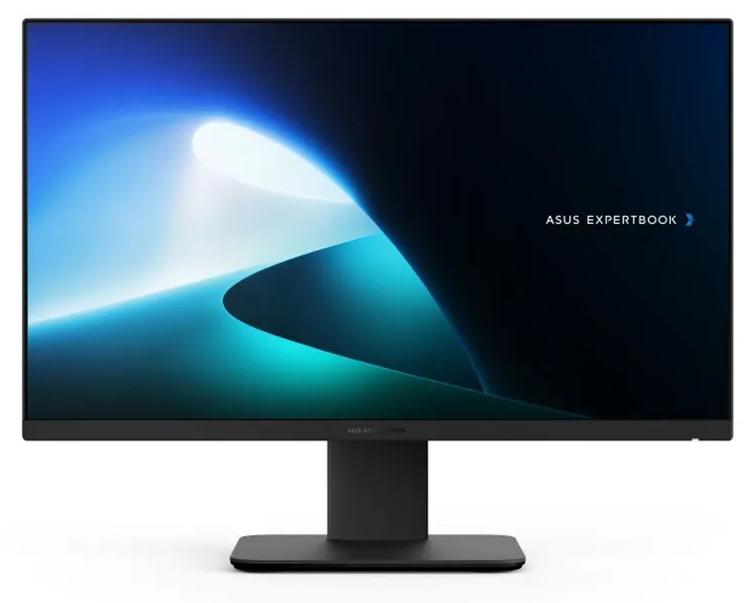
ASUS ExpertCenter P470VAK-BPE909X, Prozessor: Core 5 210H, Bildschirm: 27.0", Auflösung: FHD, Helligkeit: 300 Nits, Oberfläche: AG, Speicher: 512, All-in-One mit Monitor, Arbeitsspeicher: 16 GBASUS ExpertCenter P470VAK-BPE909X, Intel Core i5-210H, 27,0 Zoll, FHD, 300 Nits, Antireflexbeschichtung, 512 GB Speicher, Bluetooth, 16 GB DDR5 RAM, Windows 11 Professional - All-in-One-PC mit Monitor1281,09 €*Versand: 16,00 €Sichere Weiterleitung zum Anbieter
-
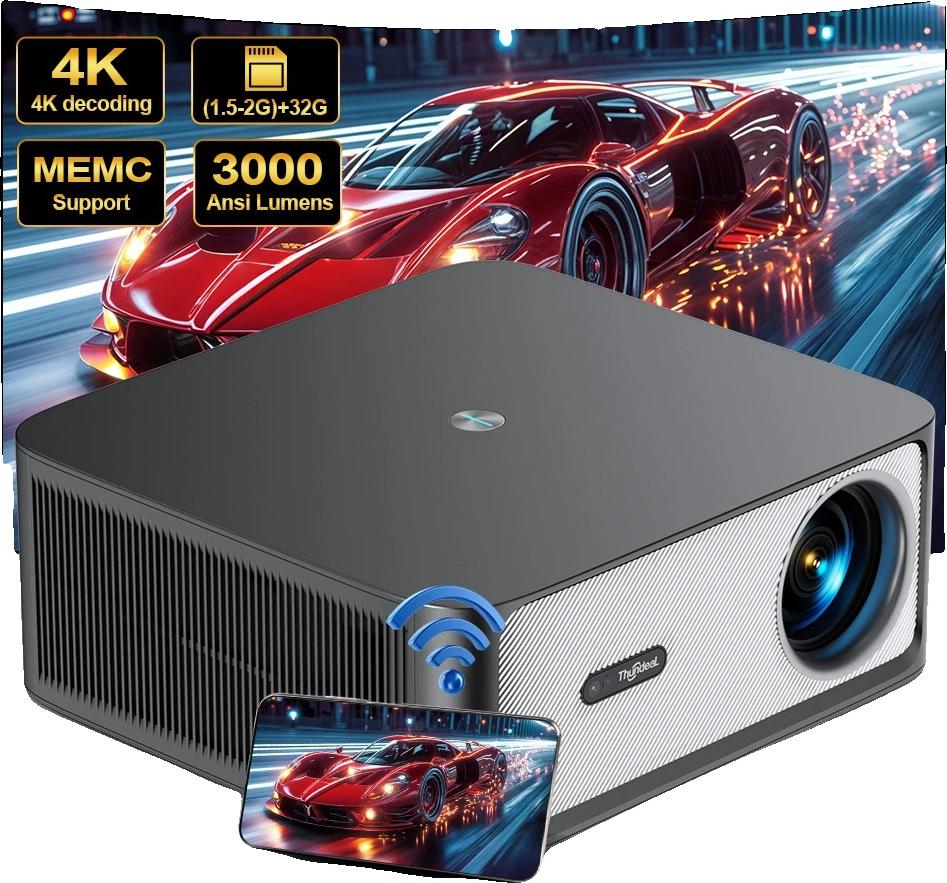
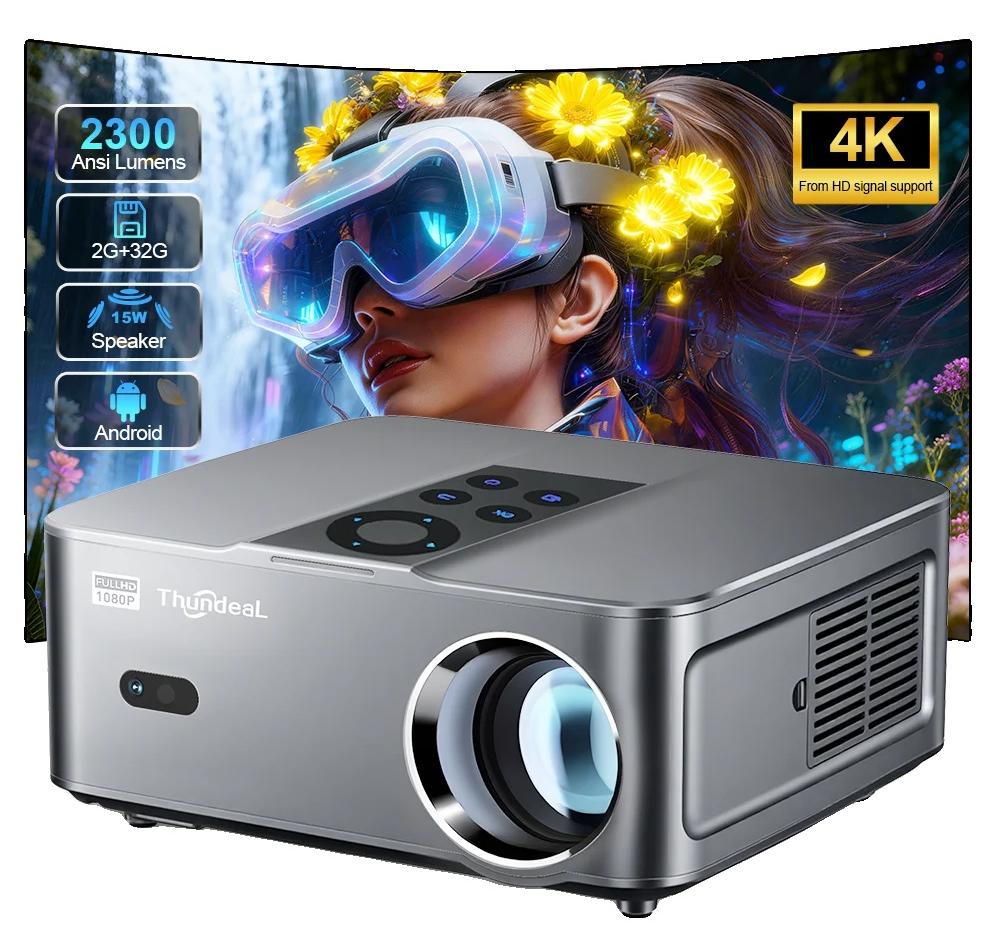
Projektor, Full HD Auflösung, hohe Helligkeit, Android-Versionhohe helligkeit: genießen sie lebendige und klare bilder mit einer helligkeit von 30000 lumen für eine kristallklare ansicht in jeder umgebung.full hd auflösung: erleben sie atemberaubende visuelle darstellungen mit einer echten nativen auflösung von 1920 x 1080p, die sicherstellt, dass jedes detail scharf und lebensecht ist.vielseitige konnektivität: schließen sie problemlos verschiedene geräte an mit mehreren eingangsoptionen, einschließlich hdmi und usb, für nahtloses streaming und präsentationen.erweiterte trapezkorrektur: erreichen sie eine perfekte bildausrichtung mit automatischer elektronischer trapezkorrektur für eine mühelose einrichtung.benutzerfreundlich: der projektor ist für eine unkomplizierte bedienung konzipiert und damit ideal für home entertainment, präsentationen und spiele ohne technische komplikationen. Spezifikation: material: ledlichtabmessungen: projektierte dimension 50200 zollkompatibilität: unterstützt hd arc, airplay, miracast, wifidisplayleistung: native a598,99 €*Versand: 3,99 €Sichere Weiterleitung zum Anbieter

-
Wie kann die Systemsteuerung verwendet werden, um Einstellungen und Konfigurationen auf einem Computer anzupassen? Welche Funktionen und Einstellungen sind in der Systemsteuerung verfügbar?
Die Systemsteuerung kann verwendet werden, um verschiedene Einstellungen und Konfigurationen auf einem Computer anzupassen, wie z.B. Netzwerkeinstellungen, Benutzerkonten, Hardware und Software. In der Systemsteuerung sind Funktionen wie Geräte-Manager, Programme deinstallieren, Energieoptionen, Firewall-Einstellungen, Systemwiederherstellung und vieles mehr verfügbar. Durch die Systemsteuerung können Benutzer die Leistung und Funktionalität ihres Computers an ihre Bedürfnisse anpassen. **
-
Wie können verschiedene Einstellungen an einem Computer in der Systemsteuerung angepasst werden?
Die Systemsteuerung bietet Zugriff auf verschiedene Einstellungen wie Netzwerk, Sicherheit, Hardware und Software. Um eine Einstellung anzupassen, muss man die Systemsteuerung öffnen, die entsprechende Kategorie auswählen und die gewünschte Änderung vornehmen. Nach der Anpassung können die neuen Einstellungen gespeichert und angewendet werden. **
-
Wie komme ich zu Systemsteuerung?
Um zur Systemsteuerung zu gelangen, musst du zuerst das Startmenü öffnen. Dies kannst du entweder durch Klicken auf das Windows-Symbol in der unteren linken Ecke des Bildschirms oder durch Drücken der Windows-Taste auf deiner Tastatur tun. Anschließend suchst du nach der Option "Systemsteuerung" und klickst darauf. Alternativ kannst du auch in der Suchleiste im Startmenü nach "Systemsteuerung" suchen und sie so öffnen. Sobald die Systemsteuerung geöffnet ist, kannst du verschiedene Einstellungen und Optionen für dein System verwalten. **
-
Wie öffnet man Nvidia Systemsteuerung?
Um die Nvidia Systemsteuerung zu öffnen, klicken Sie mit der rechten Maustaste auf den Desktop. Ein Dropdown-Menü erscheint, in dem Sie die Option "Nvidia Systemsteuerung" auswählen können. Alternativ können Sie auch über das Startmenü suchen, indem Sie einfach "Nvidia Systemsteuerung" eingeben. Eine andere Möglichkeit ist es, die Systemsteuerung über das Nvidia Grafiktreiber-Symbol in der Taskleiste zu öffnen. Zuletzt können Sie auch die Tastenkombination "Strg + Alt + F12" verwenden, um die Nvidia Systemsteuerung zu öffnen. **
Was ist eine Nvidia Systemsteuerung?
Eine Nvidia Systemsteuerung ist eine Software, die es Benutzern ermöglicht, Einstellungen für ihre Nvidia-Grafikkarte anzupassen. Mit der Nvidia Systemsteuerung können Benutzer die Leistung ihrer Grafikkarte optimieren, die Bildqualität anpassen und verschiedene Grafikeinstellungen vornehmen. Die Software bietet auch Funktionen zur Überwachung der GPU-Temperatur, des Speicherverbrauchs und anderer wichtiger Parameter. Durch die Nvidia Systemsteuerung können Benutzer ihr Spielerlebnis verbessern und sicherstellen, dass ihre Grafikkarte optimal funktioniert. **
Wo finde ich die Systemsteuerung?
Die Systemsteuerung befindet sich normalerweise in den Einstellungen oder Systemeinstellungen deines Computers. Bei Windows-Betriebssystemen kannst du die Systemsteuerung über das Startmenü oder die Suchleiste finden. Auf einem Mac-Computer findest du die Systemsteuerung unter dem Apple-Menü in der oberen linken Ecke des Bildschirms. Alternativ kannst du auch nach "Systemsteuerung" in der Suchfunktion deines Computers suchen, um sie schnell zu finden. In den Einstellungen der meisten Smartphones und Tablets findest du ebenfalls eine Art Systemsteuerung, um verschiedene Einstellungen und Optionen anzupassen. **
Top-Angebote
Produkte zum Begriff Systemsteuerung:
-
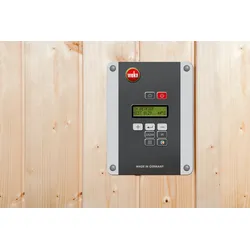
Weka digitale Systemsteuerung für Saunaofen BioAktivDie digitale Systemsteuerung BioS garantiert Ihnen ein unkompliziertes Bedienen Ihrer Dampfsauna und vereint zahlreiche Funktionen von Lichteffekten bis hin zu Wärmeanwendungen in einem Gerät. Mit ihrer selbsterklärenden Menüführung, der ..599,00 €*Versand: 12,90 €Sichere Weiterleitung zum Anbieter
-
Weka digitale Systemsteuerung für klassisch finnische SaunaöfenDie digitale Systemsteuerung OS garantiert Ihnen ein unkompliziertes Bedienen Ihrer Sauna und vereint zahlreiche Funktionen von Lichteffekten bis hin zu Wärmeanwendungen in einem Gerät. Mit ihrer selbsterklärenden Menüführung, der elektronischen ..429,99 €*Versand: 12,90 €Sichere Weiterleitung zum Anbieter
-
ASUS ExpertCenter P470VAK-BPE909X, Prozessor: Core 5 210H, Bildschirm: 27.0", Auflösung: FHD, Helligkeit: 300 Nits, Oberfläche: AG, Speicher: 512, All-in-One mit Monitor, Arbeitsspeicher: 16 GBASUS ExpertCenter P470VAK-BPE909X, Intel Core i5-210H, 27,0 Zoll, FHD, 300 Nits, Antireflexbeschichtung, 512 GB Speicher, Bluetooth, 16 GB DDR5 RAM, Windows 11 Professional - All-in-One-PC mit Monitor1281,09 €*Versand: 16,00 €Sichere Weiterleitung zum Anbieter
-
Wo befindet sich die Auflösung in der Nvidia Systemsteuerung?
Die Auflösungseinstellungen in der Nvidia Systemsteuerung befinden sich unter dem Menüpunkt "Anzeige". Dort können Sie die Bildschirmauflösung anpassen und weitere Einstellungen wie die Bildwiederholungsrate vornehmen. **
-
Wie kann die Systemsteuerung genutzt werden, um Einstellungen an meinem Computer vorzunehmen? Welche Funktionen umfasst die Systemsteuerung?
Die Systemsteuerung kann genutzt werden, um verschiedene Einstellungen an einem Computer vorzunehmen, wie z.B. Netzwerk- und Sicherheitseinstellungen, Benutzerkontenverwaltung, Hardwarekonfiguration und Programme deinstallieren. Die Funktionen der Systemsteuerung umfassen unter anderem die Verwaltung von Geräten und Druckern, die Anpassung von Anzeigeeinstellungen, die Wartung des Systems und die Sicherung und Wiederherstellung von Dateien. **
-
Wie kann die Systemsteuerung verwendet werden, um Einstellungen und Konfigurationen auf einem Computer anzupassen? Welche Funktionen und Einstellungen sind in der Systemsteuerung verfügbar?
Die Systemsteuerung kann verwendet werden, um verschiedene Einstellungen und Konfigurationen auf einem Computer anzupassen, wie z.B. Netzwerkeinstellungen, Benutzerkonten, Hardware und Software. In der Systemsteuerung sind Funktionen wie Geräte-Manager, Programme deinstallieren, Energieoptionen, Firewall-Einstellungen, Systemwiederherstellung und vieles mehr verfügbar. Durch die Systemsteuerung können Benutzer die Leistung und Funktionalität ihres Computers an ihre Bedürfnisse anpassen. **
-
Wie können verschiedene Einstellungen an einem Computer in der Systemsteuerung angepasst werden?
Die Systemsteuerung bietet Zugriff auf verschiedene Einstellungen wie Netzwerk, Sicherheit, Hardware und Software. Um eine Einstellung anzupassen, muss man die Systemsteuerung öffnen, die entsprechende Kategorie auswählen und die gewünschte Änderung vornehmen. Nach der Anpassung können die neuen Einstellungen gespeichert und angewendet werden. **
Ähnliche Suchbegriffe für Systemsteuerung
-
Projektor, Full HD Auflösung, hohe Helligkeit, Android-Versionhohe helligkeit: genießen sie lebendige und klare bilder mit einer helligkeit von 30000 lumen für eine kristallklare ansicht in jeder umgebung.full hd auflösung: erleben sie atemberaubende visuelle darstellungen mit einer echten nativen auflösung von 1920 x 1080p, die sicherstellt, dass jedes detail scharf und lebensecht ist.vielseitige konnektivität: schließen sie problemlos verschiedene geräte an mit mehreren eingangsoptionen, einschließlich hdmi und usb, für nahtloses streaming und präsentationen.erweiterte trapezkorrektur: erreichen sie eine perfekte bildausrichtung mit automatischer elektronischer trapezkorrektur für eine mühelose einrichtung.benutzerfreundlich: der projektor ist für eine unkomplizierte bedienung konzipiert und damit ideal für home entertainment, präsentationen und spiele ohne technische komplikationen. Spezifikation: material: ledlichtabmessungen: projektierte dimension 50200 zollkompatibilität: unterstützt hd arc, airplay, miracast, wifidisplayleistung: native a598,99 €*Versand: 3,99 €Sichere Weiterleitung zum Anbieter
-
Projektor, hohe Helligkeit, Full HD Auflösung, Android-Versionatemberaubende visuals: genießen sie atemberaubende klarheit mit einer nativen auflösung von 1920 x 1080, perfekt für hochauflösende seherlebnisse.brillante helligkeit: erleben sie lebendige bilder in jeder umgebung mit einer beeindruckenden helligkeit von 23000 lumen, die sicherstellt, dass ihre inhalte hervorgehoben werden.mühelose bildanpassung: profitieren sie von automatischer trapezkorrektur, die die bildausrichtung vereinfacht und ihnen ermöglicht, schnell und einfach einzurichten.vielseitige konnektivität: verbinden sie sich mühelos mit einer vielzahl von geräten über wifi (4g/5g) und bluetooth, wodurch das streamen ihrer lieblinginhalte zum kinderspiel wird.portables design: nehmen sie ihre unterhaltung überallhin mit diesem kompakten mini-projektor, ideal für gemütliche filmnächte zu hause und aufregende veranstaltungen im freien. Spezifikation: material: leichtoptische auflösung: 1920 x 1080 dpihelligkeit: 23000 lumenansilumen: 2300 ansilumenkontrastverhältnis: 20000:1kompat439,99 €*Versand: 3,99 €Sichere Weiterleitung zum Anbieter
-
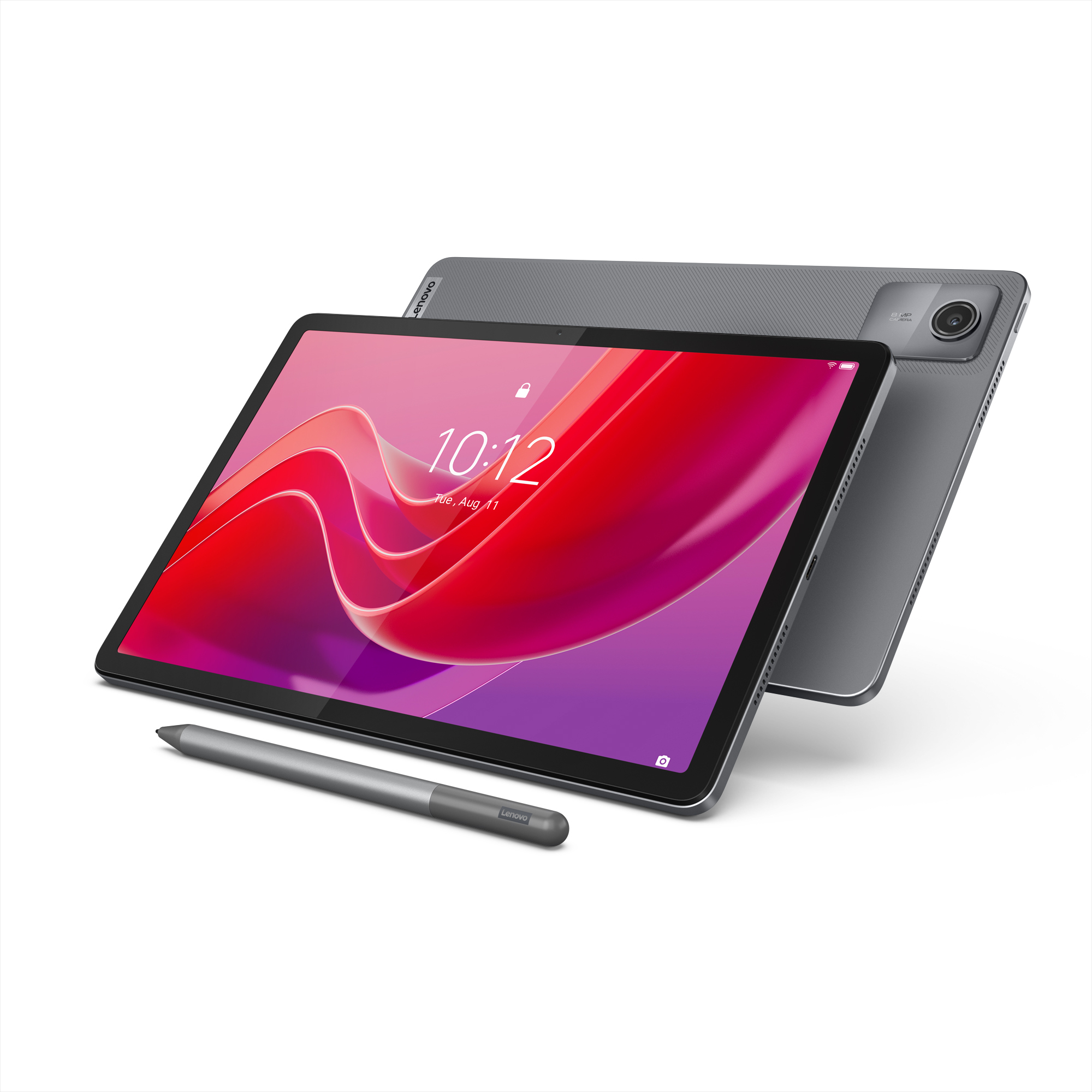
Lenovo Tablet Tab M11. Bildschirmdiagonale: 27,8 cm (10.9"), Display-Auflösung: 1920 x 1200 Pixel. Interne Speicherkapazität: 128 GBAnzeige Bildschirmdiagonale : 27,9 cm (11") Helligkeit : 400 cd/m² Display-Auflösung : 1920 x 1200 Pixel Natives Seitenverhältnis : 16:10 HD-Typ : WUXGA Anti-Fingerprint Oberfläche : Ja Panel-Typ : IPS Prozessor Prozessor : Helio G88 Prozessorhersteller : MediaTek Prozessorfamilie : Mediatek Anzahl Prozessorkerne : 8 Prozessor Boost-Frequenz : 2 GHz Effiziente Kerne : 6 Leistungskerne : 2 Effiziente Kern-Boost-Frequenz : 1,8 GHz Leistung Kern-Boost-Frequenz : 2 GHz Speicher Interner Speichertyp : LPDDR4x-SDRAM Speicherkapazität : 4 GB Speichermedien Kompatible Speicherkarten : MicroSD (TransFlash) Integrierter Kartenleser : Ja Max. Speicherkartengröße : 1 TB Interne Speicherkapazität : 128 GB Speichermedien : eMMC Grafik Grafikkarte : Mali-G52 MC2 Grafikkarte-Familie : AMD Audio Audio-System : Dolby Atmos Lautsprecherleistung : 1 W Anzahl eingebauter Lautsprecher : 4 Mikrofonanzahl : 1 Kamera Auflösung Rückkamera (numerisch) : 8 MP Frontkamera : Ja Auflösung Frontkamera (numerisch) : 8320,99 €*Versand: 0,00 €Sichere Weiterleitung zum Anbieter
-
Wie komme ich zu Systemsteuerung?
Um zur Systemsteuerung zu gelangen, musst du zuerst das Startmenü öffnen. Dies kannst du entweder durch Klicken auf das Windows-Symbol in der unteren linken Ecke des Bildschirms oder durch Drücken der Windows-Taste auf deiner Tastatur tun. Anschließend suchst du nach der Option "Systemsteuerung" und klickst darauf. Alternativ kannst du auch in der Suchleiste im Startmenü nach "Systemsteuerung" suchen und sie so öffnen. Sobald die Systemsteuerung geöffnet ist, kannst du verschiedene Einstellungen und Optionen für dein System verwalten. **
-
Wie öffnet man Nvidia Systemsteuerung?
Um die Nvidia Systemsteuerung zu öffnen, klicken Sie mit der rechten Maustaste auf den Desktop. Ein Dropdown-Menü erscheint, in dem Sie die Option "Nvidia Systemsteuerung" auswählen können. Alternativ können Sie auch über das Startmenü suchen, indem Sie einfach "Nvidia Systemsteuerung" eingeben. Eine andere Möglichkeit ist es, die Systemsteuerung über das Nvidia Grafiktreiber-Symbol in der Taskleiste zu öffnen. Zuletzt können Sie auch die Tastenkombination "Strg + Alt + F12" verwenden, um die Nvidia Systemsteuerung zu öffnen. **
-
Was ist eine Nvidia Systemsteuerung?
Eine Nvidia Systemsteuerung ist eine Software, die es Benutzern ermöglicht, Einstellungen für ihre Nvidia-Grafikkarte anzupassen. Mit der Nvidia Systemsteuerung können Benutzer die Leistung ihrer Grafikkarte optimieren, die Bildqualität anpassen und verschiedene Grafikeinstellungen vornehmen. Die Software bietet auch Funktionen zur Überwachung der GPU-Temperatur, des Speicherverbrauchs und anderer wichtiger Parameter. Durch die Nvidia Systemsteuerung können Benutzer ihr Spielerlebnis verbessern und sicherstellen, dass ihre Grafikkarte optimal funktioniert. **
-
Wo finde ich die Systemsteuerung?
Die Systemsteuerung befindet sich normalerweise in den Einstellungen oder Systemeinstellungen deines Computers. Bei Windows-Betriebssystemen kannst du die Systemsteuerung über das Startmenü oder die Suchleiste finden. Auf einem Mac-Computer findest du die Systemsteuerung unter dem Apple-Menü in der oberen linken Ecke des Bildschirms. Alternativ kannst du auch nach "Systemsteuerung" in der Suchfunktion deines Computers suchen, um sie schnell zu finden. In den Einstellungen der meisten Smartphones und Tablets findest du ebenfalls eine Art Systemsteuerung, um verschiedene Einstellungen und Optionen anzupassen. **
* Alle Preise verstehen sich inklusive der gesetzlichen Mehrwertsteuer und ggf. zuzüglich Versandkosten. Die Angebotsinformationen basieren auf den Angaben des jeweiligen Shops und werden über automatisierte Prozesse aktualisiert. Eine Aktualisierung in Echtzeit findet nicht statt, so dass es im Einzelfall zu Abweichungen kommen kann. ** Hinweis: Teile dieses Inhalts wurden von KI erstellt.