Domain computer-monitore.de kaufen?
Wir ziehen mit dem Projekt
computer-monitore.de um.
Sind Sie am Kauf der Domain
computer-monitore.de interessiert?
domain@kv-gmbh.de · 0541-91531010
Domain computer-monitore.de kaufen?
Wie verbinde ich 2 Monitore?
Um 2 Monitore zu verbinden, benötigst du entweder eine Grafikkarte mit 2 Videoausgängen oder einen Splitter, der das Signal auf beide Monitore verteilt. Verbinde die Monitore dann einfach mit den entsprechenden Kabeln (HDMI, DisplayPort, DVI, VGA) mit den Videoausgängen deines Computers. Stelle sicher, dass du die Anzeigeeinstellungen deines Computers so konfigurierst, dass beide Monitore erkannt und richtig angezeigt werden. **
Wie verbinde ich einen alten Computer mit einem alten Bildschirm?
Um einen alten Computer mit einem alten Bildschirm zu verbinden, benötigst du wahrscheinlich einen VGA-Anschluss für den Bildschirm und einen entsprechenden VGA-Anschluss am Computer. Verbinde einfach das VGA-Kabel vom Bildschirm mit dem VGA-Anschluss des Computers und stelle sicher, dass der Bildschirm auf den richtigen Eingangskanal eingestellt ist. **


Ähnliche Suchbegriffe für Verbinde
Top-Angebote
Produkte zum Begriff Verbinde:
-
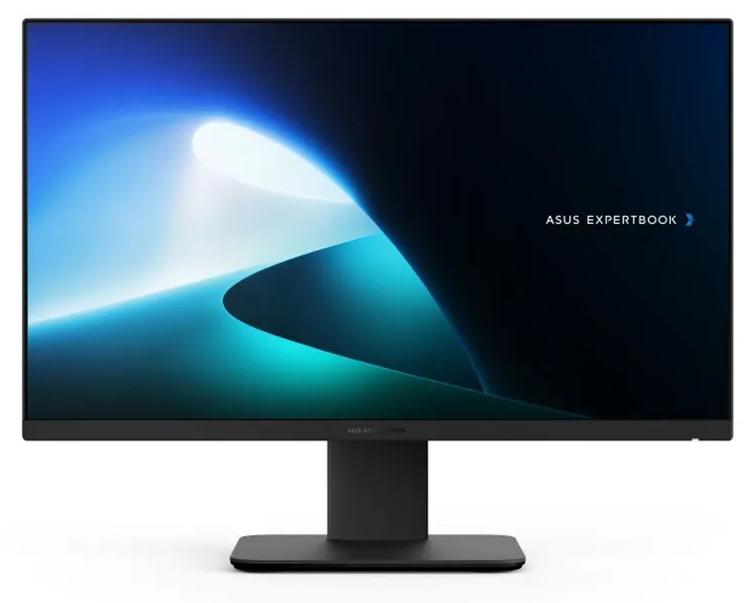
ASUS ExpertCenter P470VAK-BPE909X, Prozessor: Core 5 210H, Bildschirm: 27.0", Auflösung: FHD, Helligkeit: 300 Nits, Oberfläche: AG, Speicher: 512, All-in-One mit Monitor, Arbeitsspeicher: 16 GBASUS ExpertCenter P470VAK-BPE909X, Intel Core i5-210H, 27,0 Zoll, FHD, 300 Nits, Antireflexbeschichtung, 512 GB Speicher, Bluetooth, 16 GB DDR5 RAM, Windows 11 Professional - All-in-One-PC mit Monitor1281,09 €*Versand: 16,00 €Sichere Weiterleitung zum Anbieter
-
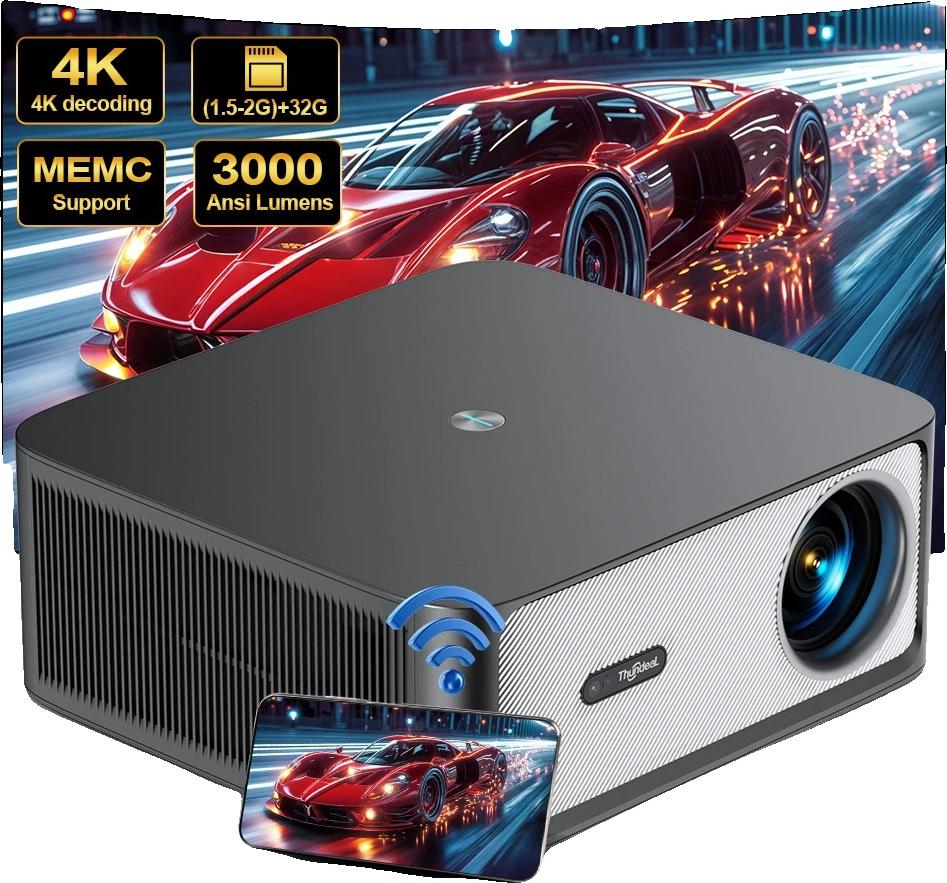
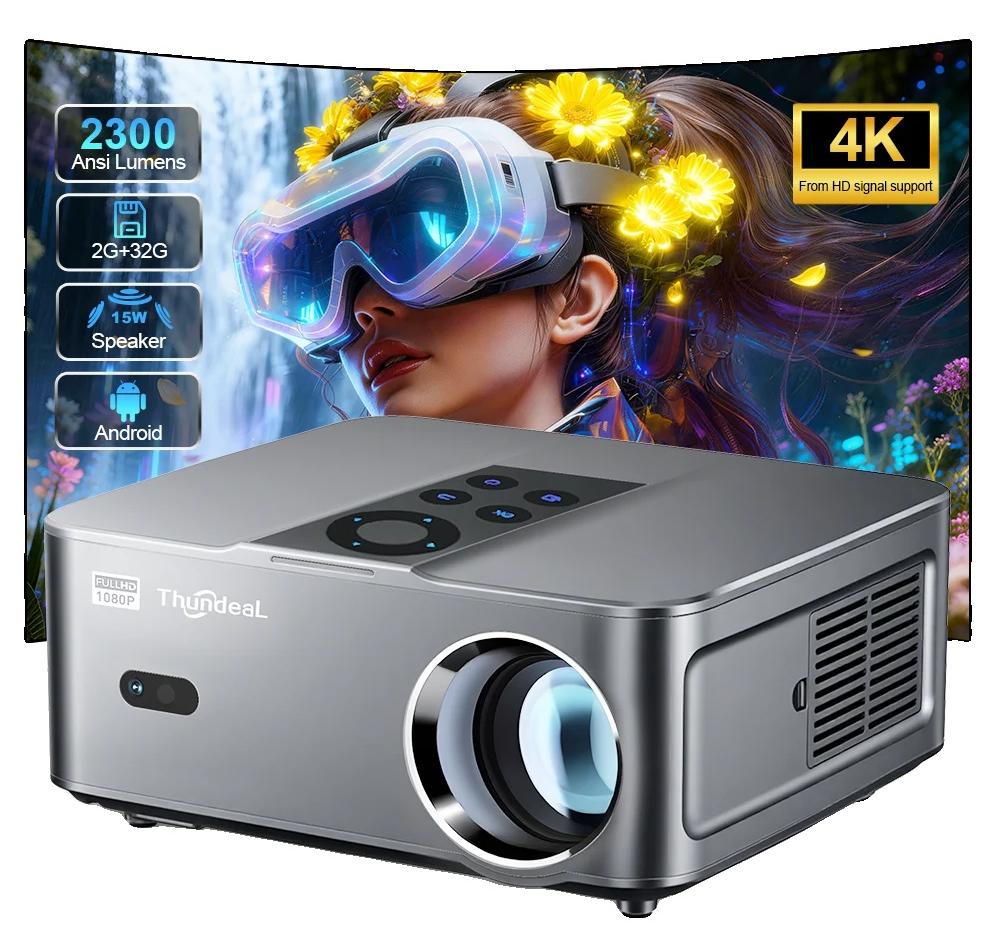
Projektor, Full HD Auflösung, hohe Helligkeit, Android-Versionhohe helligkeit: genießen sie lebendige und klare bilder mit einer helligkeit von 30000 lumen für eine kristallklare ansicht in jeder umgebung.full hd auflösung: erleben sie atemberaubende visuelle darstellungen mit einer echten nativen auflösung von 1920 x 1080p, die sicherstellt, dass jedes detail scharf und lebensecht ist.vielseitige konnektivität: schließen sie problemlos verschiedene geräte an mit mehreren eingangsoptionen, einschließlich hdmi und usb, für nahtloses streaming und präsentationen.erweiterte trapezkorrektur: erreichen sie eine perfekte bildausrichtung mit automatischer elektronischer trapezkorrektur für eine mühelose einrichtung.benutzerfreundlich: der projektor ist für eine unkomplizierte bedienung konzipiert und damit ideal für home entertainment, präsentationen und spiele ohne technische komplikationen. Spezifikation: material: ledlichtabmessungen: projektierte dimension 50200 zollkompatibilität: unterstützt hd arc, airplay, miracast, wifidisplayleistung: native a598,99 €*Versand: 3,99 €Sichere Weiterleitung zum Anbieter
-
Wie verbinde ich einen Monitor mit einem Computer über HDMI?
Um einen Monitor mit einem Computer über HDMI zu verbinden, benötigst du ein HDMI-Kabel. Schließe ein Ende des Kabels an den HDMI-Anschluss des Monitors und das andere Ende an den HDMI-Anschluss des Computers an. Stelle sicher, dass der Monitor eingeschaltet ist und wähle den HDMI-Eingang auf dem Monitor aus, um das Bild vom Computer anzuzeigen. **
-
Wie verbinde ich Monitore per LAN?
Monitore werden normalerweise nicht per LAN verbunden, da sie keine Netzwerkfunktionen haben. Monitore werden in der Regel über HDMI, DisplayPort, DVI oder VGA mit dem Computer verbunden. Wenn Sie mehrere Monitore über LAN verbinden möchten, können Sie einen Video-over-IP-Extender verwenden, der das Videosignal über das Netzwerk überträgt. **
-
Wie verbinde ich den Monitor?
Um den Monitor zu verbinden, benötigst du ein passendes Kabel, das je nach Monitormodell unterschiedlich sein kann. In der Regel wird ein HDMI-, DVI- oder VGA-Kabel verwendet. Schließe das Kabel an den entsprechenden Anschluss am Monitor und am Computer oder Laptop an. Stelle sicher, dass der Monitor eingeschaltet ist und wähle gegebenenfalls den richtigen Eingangskanal aus. **
-
Wie verbinde ich Monitore mit dem PC?
Um Monitore mit einem PC zu verbinden, benötigst du in der Regel ein HDMI-, DisplayPort- oder VGA-Kabel. Schließe das Kabel an den entsprechenden Anschluss des Monitors und des PCs an. Stelle sicher, dass der Monitor eingeschaltet ist und wähle den richtigen Eingang auf dem Monitor aus. **
Wie verbinde ich zwei Monitore mit Laptop?
Um zwei Monitore mit einem Laptop zu verbinden, benötigst du in der Regel einen HDMI-Splitter oder eine Dockingstation mit mehreren Videoausgängen. Schließe einen Monitor über den HDMI-Anschluss des Laptops an und den anderen Monitor über den HDMI-Splitter oder die Dockingstation. Stelle sicher, dass die Monitore eingeschaltet sind und das richtige Eingangssignal ausgewählt haben. Gehe dann in die Einstellungen deines Laptops und konfiguriere die Anzeigeoptionen, um die Monitore zu erkennen und entsprechend zu erweitern oder zu spiegeln. Teste die Verbindung, indem du Fenster zwischen den Monitoren verschiebst, um sicherzustellen, dass alles korrekt funktioniert. **
Wie verbinde ich Bildschirm mit Laptop?
Um einen Bildschirm mit einem Laptop zu verbinden, benötigst du in der Regel ein passendes Kabel, das sowohl zum Laptop als auch zum Bildschirm passt. Je nach den Anschlüssen deines Laptops und des Bildschirms kann es sich um HDMI, VGA, DVI oder DisplayPort handeln. Schließe das Kabel an die entsprechenden Anschlüsse an beiden Geräten an und stelle sicher, dass der Bildschirm eingeschaltet ist. In den meisten Fällen erkennt der Laptop automatisch den angeschlossenen Bildschirm und zeigt das Bild darauf an. Falls nicht, musst du möglicherweise die Anzeigeeinstellungen auf dem Laptop anpassen. **
Top-Angebote
Produkte zum Begriff Verbinde:
-
Tarot-Kartenset: Blütentarot Verbinde die ar..., Ratgeber von Elvira GettingerDas Tarot-Kartenset "Blütentarot" von Edition Michael Fischer bietet eine einzigartige Verbindung zwischen der Welt der Blumen und der traditionellen Tarot-Praxis. Mit 78 Karten, die mit zauberhaften Blumenmotiven gestaltet sind, lädt dieses Set dazu ein, die tiefgründigen Bedeutungen der Blüten zu entdecken und in die eigene Kartenlegepraxis zu integrieren. Jede Karte ist nicht nur ein Spiegelbild der klassischen Tarot-Bedeutungen, sondern wird auch von der symbolischen Kraft einer Blüte begleitet, die zusätzliche Einsichten und Perspektiven eröffnet. Das umfassend gestaltete Begleitbuch unterstützt die Nutzer dabei, die Botschaften der Karten intuitiv zu entschlüsseln und die Weisheit der Pflanzen aus Botanik, Mythologie und Geschichte zu nutzen. Die Karten sind hochwertig verarbeitet, mit einem edlen Goldschnitt versehen und kommen in einer folienveredelten Box, die sowohl ästhetisch ansprechend als auch funktional ist. Dieses Set ist ideal für alle, die ihre spirituelle Praxis bereichern und die Magie der Blumen in ihre Lebensdeutung einfliessen lassen möchten.26,00 €*Versand: 0,00 €Sichere Weiterleitung zum Anbieter
-
Gebet und Schutz Meditation - Finde und verbinde Dich mit Gott - Christian Huber, Audio, 9783987629440Gebet Und Schutz Meditation - Finde Und Verbinde Dich Mit Gott Von Christian Huber, Gd Publishing, 978-3-9876294-4-0, Sprecher: Christian Huber, Sprache: Deutsch8,49 €*Versand: 0,00 €Sichere Weiterleitung zum Anbieter
-
Wie verbinde ich 2 Monitore?
Um 2 Monitore zu verbinden, benötigst du entweder eine Grafikkarte mit 2 Videoausgängen oder einen Splitter, der das Signal auf beide Monitore verteilt. Verbinde die Monitore dann einfach mit den entsprechenden Kabeln (HDMI, DisplayPort, DVI, VGA) mit den Videoausgängen deines Computers. Stelle sicher, dass du die Anzeigeeinstellungen deines Computers so konfigurierst, dass beide Monitore erkannt und richtig angezeigt werden. **
-
Wie verbinde ich einen alten Computer mit einem alten Bildschirm?
Um einen alten Computer mit einem alten Bildschirm zu verbinden, benötigst du wahrscheinlich einen VGA-Anschluss für den Bildschirm und einen entsprechenden VGA-Anschluss am Computer. Verbinde einfach das VGA-Kabel vom Bildschirm mit dem VGA-Anschluss des Computers und stelle sicher, dass der Bildschirm auf den richtigen Eingangskanal eingestellt ist. **
-
Wie verbinde ich einen Monitor mit einem Computer über HDMI?
Um einen Monitor mit einem Computer über HDMI zu verbinden, benötigst du ein HDMI-Kabel. Schließe ein Ende des Kabels an den HDMI-Anschluss des Monitors und das andere Ende an den HDMI-Anschluss des Computers an. Stelle sicher, dass der Monitor eingeschaltet ist und wähle den HDMI-Eingang auf dem Monitor aus, um das Bild vom Computer anzuzeigen. **
-
Wie verbinde ich Monitore per LAN?
Monitore werden normalerweise nicht per LAN verbunden, da sie keine Netzwerkfunktionen haben. Monitore werden in der Regel über HDMI, DisplayPort, DVI oder VGA mit dem Computer verbunden. Wenn Sie mehrere Monitore über LAN verbinden möchten, können Sie einen Video-over-IP-Extender verwenden, der das Videosignal über das Netzwerk überträgt. **
Ähnliche Suchbegriffe für Verbinde
-
ASUS ExpertCenter P470VAK-BPE909X, Prozessor: Core 5 210H, Bildschirm: 27.0", Auflösung: FHD, Helligkeit: 300 Nits, Oberfläche: AG, Speicher: 512, All-in-One mit Monitor, Arbeitsspeicher: 16 GBASUS ExpertCenter P470VAK-BPE909X, Intel Core i5-210H, 27,0 Zoll, FHD, 300 Nits, Antireflexbeschichtung, 512 GB Speicher, Bluetooth, 16 GB DDR5 RAM, Windows 11 Professional - All-in-One-PC mit Monitor1281,09 €*Versand: 16,00 €Sichere Weiterleitung zum Anbieter
-
Projektor, Full HD Auflösung, hohe Helligkeit, Android-Versionhohe helligkeit: genießen sie lebendige und klare bilder mit einer helligkeit von 30000 lumen für eine kristallklare ansicht in jeder umgebung.full hd auflösung: erleben sie atemberaubende visuelle darstellungen mit einer echten nativen auflösung von 1920 x 1080p, die sicherstellt, dass jedes detail scharf und lebensecht ist.vielseitige konnektivität: schließen sie problemlos verschiedene geräte an mit mehreren eingangsoptionen, einschließlich hdmi und usb, für nahtloses streaming und präsentationen.erweiterte trapezkorrektur: erreichen sie eine perfekte bildausrichtung mit automatischer elektronischer trapezkorrektur für eine mühelose einrichtung.benutzerfreundlich: der projektor ist für eine unkomplizierte bedienung konzipiert und damit ideal für home entertainment, präsentationen und spiele ohne technische komplikationen. Spezifikation: material: ledlichtabmessungen: projektierte dimension 50200 zollkompatibilität: unterstützt hd arc, airplay, miracast, wifidisplayleistung: native a598,99 €*Versand: 3,99 €Sichere Weiterleitung zum Anbieter
-
Projektor, hohe Helligkeit, Full HD Auflösung, Android-Versionatemberaubende visuals: genießen sie atemberaubende klarheit mit einer nativen auflösung von 1920 x 1080, perfekt für hochauflösende seherlebnisse.brillante helligkeit: erleben sie lebendige bilder in jeder umgebung mit einer beeindruckenden helligkeit von 23000 lumen, die sicherstellt, dass ihre inhalte hervorgehoben werden.mühelose bildanpassung: profitieren sie von automatischer trapezkorrektur, die die bildausrichtung vereinfacht und ihnen ermöglicht, schnell und einfach einzurichten.vielseitige konnektivität: verbinden sie sich mühelos mit einer vielzahl von geräten über wifi (4g/5g) und bluetooth, wodurch das streamen ihrer lieblinginhalte zum kinderspiel wird.portables design: nehmen sie ihre unterhaltung überallhin mit diesem kompakten mini-projektor, ideal für gemütliche filmnächte zu hause und aufregende veranstaltungen im freien. Spezifikation: material: leichtoptische auflösung: 1920 x 1080 dpihelligkeit: 23000 lumenansilumen: 2300 ansilumenkontrastverhältnis: 20000:1kompat439,99 €*Versand: 3,99 €Sichere Weiterleitung zum Anbieter
-
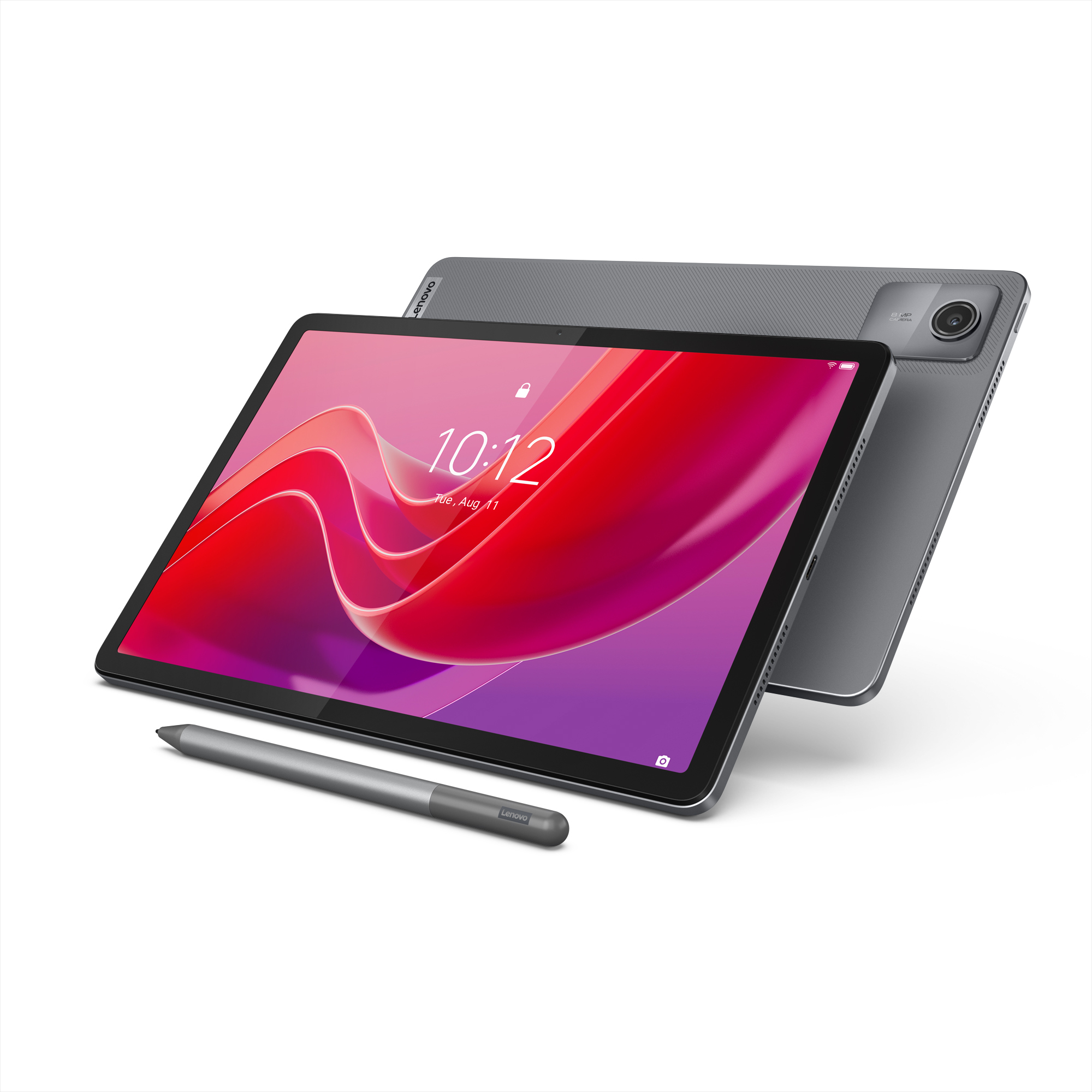
Lenovo Tablet Tab M11. Bildschirmdiagonale: 27,8 cm (10.9"), Display-Auflösung: 1920 x 1200 Pixel. Interne Speicherkapazität: 128 GBAnzeige Bildschirmdiagonale : 27,9 cm (11") Helligkeit : 400 cd/m² Display-Auflösung : 1920 x 1200 Pixel Natives Seitenverhältnis : 16:10 HD-Typ : WUXGA Anti-Fingerprint Oberfläche : Ja Panel-Typ : IPS Prozessor Prozessor : Helio G88 Prozessorhersteller : MediaTek Prozessorfamilie : Mediatek Anzahl Prozessorkerne : 8 Prozessor Boost-Frequenz : 2 GHz Effiziente Kerne : 6 Leistungskerne : 2 Effiziente Kern-Boost-Frequenz : 1,8 GHz Leistung Kern-Boost-Frequenz : 2 GHz Speicher Interner Speichertyp : LPDDR4x-SDRAM Speicherkapazität : 4 GB Speichermedien Kompatible Speicherkarten : MicroSD (TransFlash) Integrierter Kartenleser : Ja Max. Speicherkartengröße : 1 TB Interne Speicherkapazität : 128 GB Speichermedien : eMMC Grafik Grafikkarte : Mali-G52 MC2 Grafikkarte-Familie : AMD Audio Audio-System : Dolby Atmos Lautsprecherleistung : 1 W Anzahl eingebauter Lautsprecher : 4 Mikrofonanzahl : 1 Kamera Auflösung Rückkamera (numerisch) : 8 MP Frontkamera : Ja Auflösung Frontkamera (numerisch) : 8320,99 €*Versand: 0,00 €Sichere Weiterleitung zum Anbieter
-
Wie verbinde ich den Monitor?
Um den Monitor zu verbinden, benötigst du ein passendes Kabel, das je nach Monitormodell unterschiedlich sein kann. In der Regel wird ein HDMI-, DVI- oder VGA-Kabel verwendet. Schließe das Kabel an den entsprechenden Anschluss am Monitor und am Computer oder Laptop an. Stelle sicher, dass der Monitor eingeschaltet ist und wähle gegebenenfalls den richtigen Eingangskanal aus. **
-
Wie verbinde ich Monitore mit dem PC?
Um Monitore mit einem PC zu verbinden, benötigst du in der Regel ein HDMI-, DisplayPort- oder VGA-Kabel. Schließe das Kabel an den entsprechenden Anschluss des Monitors und des PCs an. Stelle sicher, dass der Monitor eingeschaltet ist und wähle den richtigen Eingang auf dem Monitor aus. **
-
Wie verbinde ich zwei Monitore mit Laptop?
Um zwei Monitore mit einem Laptop zu verbinden, benötigst du in der Regel einen HDMI-Splitter oder eine Dockingstation mit mehreren Videoausgängen. Schließe einen Monitor über den HDMI-Anschluss des Laptops an und den anderen Monitor über den HDMI-Splitter oder die Dockingstation. Stelle sicher, dass die Monitore eingeschaltet sind und das richtige Eingangssignal ausgewählt haben. Gehe dann in die Einstellungen deines Laptops und konfiguriere die Anzeigeoptionen, um die Monitore zu erkennen und entsprechend zu erweitern oder zu spiegeln. Teste die Verbindung, indem du Fenster zwischen den Monitoren verschiebst, um sicherzustellen, dass alles korrekt funktioniert. **
-
Wie verbinde ich Bildschirm mit Laptop?
Um einen Bildschirm mit einem Laptop zu verbinden, benötigst du in der Regel ein passendes Kabel, das sowohl zum Laptop als auch zum Bildschirm passt. Je nach den Anschlüssen deines Laptops und des Bildschirms kann es sich um HDMI, VGA, DVI oder DisplayPort handeln. Schließe das Kabel an die entsprechenden Anschlüsse an beiden Geräten an und stelle sicher, dass der Bildschirm eingeschaltet ist. In den meisten Fällen erkennt der Laptop automatisch den angeschlossenen Bildschirm und zeigt das Bild darauf an. Falls nicht, musst du möglicherweise die Anzeigeeinstellungen auf dem Laptop anpassen. **
* Alle Preise verstehen sich inklusive der gesetzlichen Mehrwertsteuer und ggf. zuzüglich Versandkosten. Die Angebotsinformationen basieren auf den Angaben des jeweiligen Shops und werden über automatisierte Prozesse aktualisiert. Eine Aktualisierung in Echtzeit findet nicht statt, so dass es im Einzelfall zu Abweichungen kommen kann. ** Hinweis: Teile dieses Inhalts wurden von KI erstellt.